
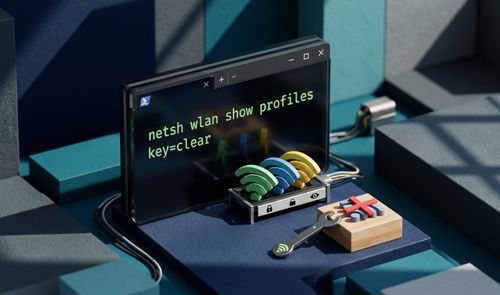
Windows guarda un registro de cada red Wi-Fi a la que nos hemos conectado desde hace años, incluidas las de antiguos pisos, hoteles o trabajos. Un comando del Símbolo del sistema permite recuperar esos perfiles y mostrar sus contraseñas en texto plano. No se trata de ningún fallo de seguridad, sino de una función del propio sistema operativo que conviene conocer para proteger vuestra privacidad.
si hacemos uso del comando netsh wlan show profiles en el equipo quizá esperemos ver, como mucho, un par de redes antiguas que se nos hubieran olvidado borrar. Pero Windows nos mostrará algo parecido a un archivo arqueológico de nuestra vida digital: pisos donde ya no vivismo, de trabajos antiguos y de hoteles que apenas recordamos haber pisado, todas guardadas como perfiles WLAN. Si abrimos una consola y probamos el mismo comando en nuestro propio equipo, es muy probable que nos encontremos con una lista parecida.
Qué veremos al ejecutar netsh wlan show profiles
Al escribir netsh wlan show profiles en el Símbolo del sistema, Windows nos devuelve un listado con todas las redes inalámbricas que ha guardado en el equipo, sin mostrar ninguna contraseña en este primer paso. Es, simplemente, un índice de conexiones pasadas que el sistema conserva para facilitar futuras reconexiones automáticas.
En el listado aparecen redes desde hace unos años en adelante. Esa fecha responde a nuestra propia experiencia de uso, no a un límite técnico del sistema, porque Windows conserva los perfiles de forma indefinida hasta que alguien los elimina a mano. Ahí está la diferencia real: haberse conectado una vez a una red no es lo mismo que necesitar que el equipo siga recordándola años después, cuando esa conexión ya no tiene ningún uso para nosotros.
Cómo vemos la contraseña de esas redes
Con el nombre exacto del perfil que nos interesa, basta ejecutar netsh wlan show profile name=»NOMBRE_DE_LA_RED» key=clear para que Windows amplíe la información y muestre, entre otros datos, la contraseña guardada en texto plano bajo el campo Key Content.
netsh wlan show profiles netsh wlan show profile name="NOMBRE_DE_LA_RED" key=clearLa clave aparece «a la vista de todos» nada más introducir la orden, sin cifrar ni ocultar de ningún modo. El resultado depende del método de autenticación de la red y de los permisos de la cuenta que ejecuta el comando: si borramos antes el perfil, netsh ya no tiene nada que devolver. Es un detalle útil antes de prestar nuestro portátil a alguien con una cuenta de administrador, porque con esos dos comandos cualquiera puede acceder a credenciales que dábamos por olvidadas.
Dónde guarda Windows estas contraseñas
Cada perfil de red queda guardado como un archivo XML dentro de la carpeta C:/ProgramData/Microsoft/Wlansvc/ProfilesInterfaces, organizado según el adaptador Wi-Fi al que pertenece. Abrir estos archivos, sin embargo, no revela la contraseña de forma directa: el dato que vemos desde la consola aparece ahí representado por un bloque cifrado, dentro del campo keyMaterial.

Si probamos a copiar uno de esos archivos a otro ordenador para comprobar si el truco funcionaba igual fuera de su equipo, la respuesta es negativa. Y es que no es así: el nuevo ordenador ni siquiera reconoce el adaptador de red asociado al perfil, y mucho menos pudo descifrar la contraseña contenida en el keyMaterial. Sea lo que sea lo que protege ese bloque de datos, solo tiene sentido dentro del entorno donde se generó, lo que descarta que alguien pueda copiar nuestros perfiles y usarlos en otra máquina sin más.
Borrar los perfiles que ya no usamos en Windows
Este es un comportamiento deliberado del sistema. Windows necesita conservar las credenciales Wi-Fi para reconectarnos automáticamente a las redes que ya conocemos, y el comando netsh solo muestra información a la que la propia cuenta de usuario ya tiene acceso. El riesgo real no está en el diseño de Windows, sino en el acceso físico al equipo: cualquiera con permisos suficientes en nuestro PC puede sacar estas contraseñas con dos líneas en la consola.
Por eso tiene sentido que revisemos de vez en cuando qué perfiles siguen guardados en nuestro equipo, sobre todo si vamos a compartirlo o a desprendernos de él. Para borrar un perfil antiguo basta con ejecutar netsh wlan delete profile name=»NOMBRE_DE_LA_RED» desde el mismo Símbolo del sistema, y Windows deja de recordar esa red de inmediato.
netsh wlan delete profile name="NOMBRE_DE_LA_RED"La consecuencia es sencilla: la próxima vez que estemos al alcance de esa red, tendremos que seleccionarla e introducir la contraseña a mano, igual que la primera vez. Es el paso lógico antes de vender, regalar o desechar un portátil, porque evita que quien lo reciba después pueda sacar las claves de redes que ya no le pertenecen.