
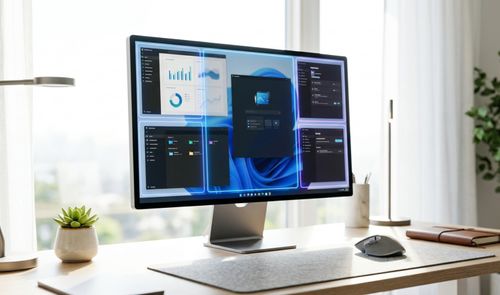
Gestionar varias ventanas a la vez en Windows 11 se complica en cuanto superamos dos o tres aplicaciones abiertas al mismo tiempo. Snap Layouts mejoró bastante la forma de organizar el escritorio respecto a versiones anteriores de Windows, pero sigue atado a un puñado de plantillas fijas. Microsoft tiene desde hace tiempo una respuesta gratuita a esa limitación, aunque la mayoría de usuarios de Windows nunca ha llegado a instalarla.
PowerToys es un desarrollo oficial de Microsoft, de código abierto y gratuito que complementa muchas funciones de Windows. A pesar de llevar la firma de Microsoft, buena parte de sus funciones de gestión de ventanas todavía no está integrada en el sistema operativo por defecto.
Qué limita a Snap Layouts en Windows 11
Windows 11 amplió de forma notable el sistema de snap que ya existía en Windows 10. Al pasar el cursor por el icono de maximizar o restaurar de cualquier ventana aparece un menú con varias distribuciones: los cuadrantes clásicos, una aplicación ocupando media pantalla mientras otras dos se reparten el resto, o un diseño de tres columnas con una app en cada una. Estas opciones también se activan arrastrando la ventana hasta el borde superior de la pantalla, algo que además funciona con pantallas táctiles.
El problema es que esas plantillas siguen siendo limitadas y dejan poco margen para adaptarlas a necesidades concretas. Colocar una ventana en el hueco correcto, además, exige pasos de más: hay que arrastrarla con precisión hasta el borde adecuado o abrir el selector de diseños y elegir la zona manualmente. No es un proceso largo, pero ese tiempo se acumula a lo largo del día cuando trabajamos con varias aplicaciones a la vez. Si soléis alternar entre tres o más ventanas a diario, reconoceréis enseguida esa sensación de ir perdiendo minutos en ajustes manuales que podríais ahorraros con otra herramienta.
FancyZones: PowerToys diseña zonas de ventana a medida
FancyZones, el módulo de PowerToys dedicado a la gestión de ventanas, sustituye esas plantillas fijas por una cuadrícula que podemos editar al píxel. Permite añadir tantas áreas como queramos, dividirlas en vertical o en horizontal, cambiar su tamaño a placer y decidir si una zona concreta muestra una única aplicación o una pila de varias entre las que podemos ir alternando. También es posible colocar varias apps en el mismo hueco; lo que cambia entonces es solo cómo se muestran dentro de esa zona.

Carrasqueira cuenta que no suele manejar demasiadas aplicaciones a la vez, pero necesita que estén distribuidas de una forma muy concreta: dos ventanas grandes de investigación y escritura colocadas una junto a la otra, y una columna más pequeña en el borde para las aplicaciones de mensajería. Esa flexibilidad es la que, según explica, hace que recomendar FancyZones resulte casi automático. Si trabajáis con varios monitores o con distribuciones poco convencionales, veréis que esa libertad para definir cada zona cambia por completo la forma de organizar el escritorio.
Colocación de las ventanas en las zonas sin perder tiempo
La otra gran diferencia frente a Snap Layouts está en cómo se usan esas zonas una vez creadas. En lugar de arrastrar la ventana con precisión milimétrica hasta el borde de la pantalla o abrir un menú para elegir la distribución, basta con mantener pulsada la tecla Mayús (o cualquier otra que configuremos) mientras movemos la ventana. Al soltarla sobre la zona elegida, encaja automáticamente en su sitio, sin que haga falta repetir ningún menú ni calcular bordes a ojo. Si estáis acostumbrados a usar combinaciones de teclado para moveros entre aplicaciones, notaréis que este gesto resulta igual de ágil, pero sin las limitaciones de los menús de Snap Layouts.
Esa libertad se mantiene incluso después de colocar las ventanas: podemos seguir arrastrándolas de una zona a otra sin que la distribución general se reinicie, así que no hace falta reconstruir el diseño cada vez que movemos algo de sitio. Carrasqueira resume lo acostumbrado que está a trabajar así con una frase reveladora: «incluso cuando uso otra plataforma, como macOS o Linux, he tenido que buscar alternativas para hacer lo mismo».
Workspaces, Always on Top y Grab and Move
PowerToys no se agota en FancyZones. Otra de sus herramientas, Workspaces, permite capturar en cualquier momento la disposición exacta de las ventanas abiertas, incluidas las que están minimizadas, y guardarla como un perfil. La combinación habitual consiste en colocar primero las aplicaciones con FancyZones y capturar después ese resultado con Workspaces: la próxima vez que arranquemos el equipo podemos lanzar ese perfil y todas las apps se abrirán donde las dejamos, sin que eso impida seguir ajustando la distribución con libertad más tarde.

El paquete incluye también Always on Top, que permite fijar cualquier ventana por encima de las demás mientras seguimos trabajando con otras aplicaciones, y Grab and Move, pensada para quienes prefieren manejar un par de ventanas flotantes sin necesidad de encajarlas en ninguna zona fija. Tanto Workspaces como Always on Top y Grab and Move llegan incluidos en la misma instalación de PowerToys, sin necesidad de descargar nada aparte.
Cuándo instalar PowerToys en el PC
Instalarlo no cuesta nada: PowerToys está firmado por Microsoft y se descarga en un par de minutos desde la Microsoft Store o desde su repositorio en GitHub. Snap Layouts sigue cumpliendo si solo necesitáis repartir dos ventanas en la pantalla de vez en cuando, sin más pretensiones, pero si trabajáis con varios monitores o necesitáis distribuciones asimétricas, notaréis enseguida la diferencia en cuanto empecéis a usar FancyZones.
Carrasqueira, que lleva más de siete años cubriendo el ecosistema Windows, deja claro por qué lleva tiempo pidiendo que Microsoft integre FancyZones de serie en el sistema operativo: «en realidad resulta algo sorprendente que esto no forme parte de Windows 11, teniendo en cuenta que es la propia Microsoft quien hace esta herramienta, y llevo años diciendo que eso debería cambiar». Esa reivindicación encaja con las funciones ya integradas en el propio paquete, desde FancyZones hasta Workspaces, Always on Top y Grab and Move, todas accesibles sin coste adicional.