

Cuando compramos un nuevo PC, uno de los principales objetivos que buscamos es que funcione de la mejor manera, que en la mayoría de los casos es más rápido. Esto es algo que deseamos que suceda en el sistema operativo Windows 10, para lo que podemos usar soluciones de terceros. Este es el caso del que os hablaremos en estas mismas líneas, Glary Utilities.
Pero claro, ese deseo del que os hablamos, no solo se refiere a los primeros días con el equipo, sino que además se hace extensible a más adelante. Es más, a medida que pasa el tiempo, usamos el sistema operativo, e instalamos aplicaciones, el rendimiento general del equipo se puede ver afectado. Siempre vamos a poder tomar ciertas medidas para solventar este inconveniente desde el propio sistema y optimizar Windows, pero en ocasiones no es suficiente.
Seguro que en más de una ocasión habéis oído hablar de aplicaciones para optimizar el sistema de los de Redmond. Pues bien, decir que Glary Utilities es una suite de mantenimiento gratuita que podemos usar en español y que no tiene nada que envidiar a otras más conocidas en este mismo sentido. En realidad nos encontramos con un conjunto de herramientas muy variado y que son muy útiles para multitud de tareas. Estas nos permitirán optimizar y poner a punto nuestro sistema incluso con un solo click de ratón.
De este modo nos encontramos en su interfaz, con herramientas de limpieza, optimización, seguridad y más utilidades. Todos ellas en conjunto son las funcionalidades que nos ofrece Glary Utilities en un solo programa, de manera gratuita, y las podremos utilizar de una forma rápida y sencilla. Cabe mencionaar que Glary Utilities está disponible para los sistemas operativos Windows desde hace años, incluyendo el actual Windows 10.
Opciones para mejorar Windows 10 de Glary Utilities
Es por ello que son varios los desarrolladores de software que ponen a nuestra disposición una serie de soluciones software propias que nos serán de ayuda en estas tareas. Este es el caso del que os vamos a hablar en estas líneas, en concreto nos referimos a Glary Utilities de Glarysoft. Además esta devaluación del sistema no solo se puede referir a lo que es el rendimiento, sino que también podría afectar a la estabilidad del equipo.
Información General de Glary Utilities
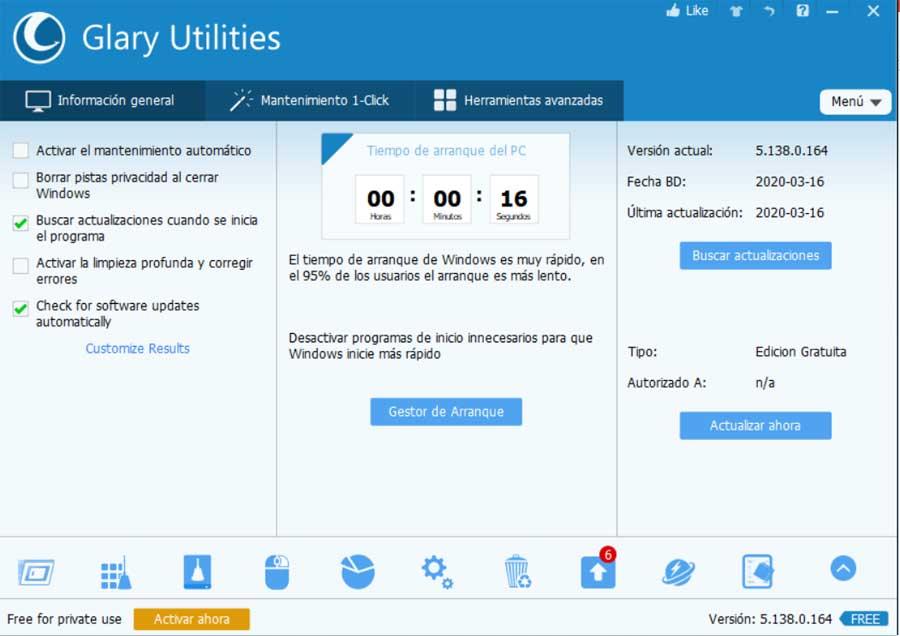
Nada mas descargar e instalar el programa en nuestro PC, lo primero que nos aparece en pantalla es una pestaña llamada Información General. En realidad la misma nos sirve para configurar de manera básica la aplicación como tal. Aquí es donde establecemos el modo de manteniento automático del sistema, o donde especificamos cómo se va a actualizar el mismo. También nos informa del estado del arranque del PC en cuanto al tiempo que tarda en efectuarlo en comparación con otros ordenadores.
Y es que debemos tener en cuenta que con el paso del tiempo y el uso continuado del PC, podemos llegar a notar una importante bajada de rendimiento e inestabilidad. Eso por no mencionar la ostensible reducción del espacio disponible en las unidades de disco. Pues bien, si os veis en estas situaciones tan habituales, Glary Utilities os será de ayuda. Esto es algo que os vamos a mostrar en las siguientes líneas gracias a las funciones que nos ofrece.
En concreto os hablamos aquí de una potente solución software para ayudarnos a mejorar el rendimiento del equipo, hablamos de Glary Utilities. En realidad aquí nos vamos a encontrar con un conjunto de utilidades y funciones aunadas en un mismo software que nos serán muy útiles. Así, repartidas por su interfaz, encontramos utilidades para mejorar la velocidad del sistema, así como para mantenerlo más limpio y seguro.
Herramientas para la optimización de Windows
Cabe destacar que en la interfaz de usuario principal que aquí encontramos, Glary Utilities diferencia tres pestañas fundamentales. La primera, Información general, nos deja ver datos del sistema muy interesantes como el tiempo que tarda en arrancar, cuándo se actualizó por última vez, además otros accesos directos. Estos nos darán paso a la función de optimización de Windows, al analizador de espacio, reparador del registro, o a un administrador de procesos.
Mantenimiento en 1 clic
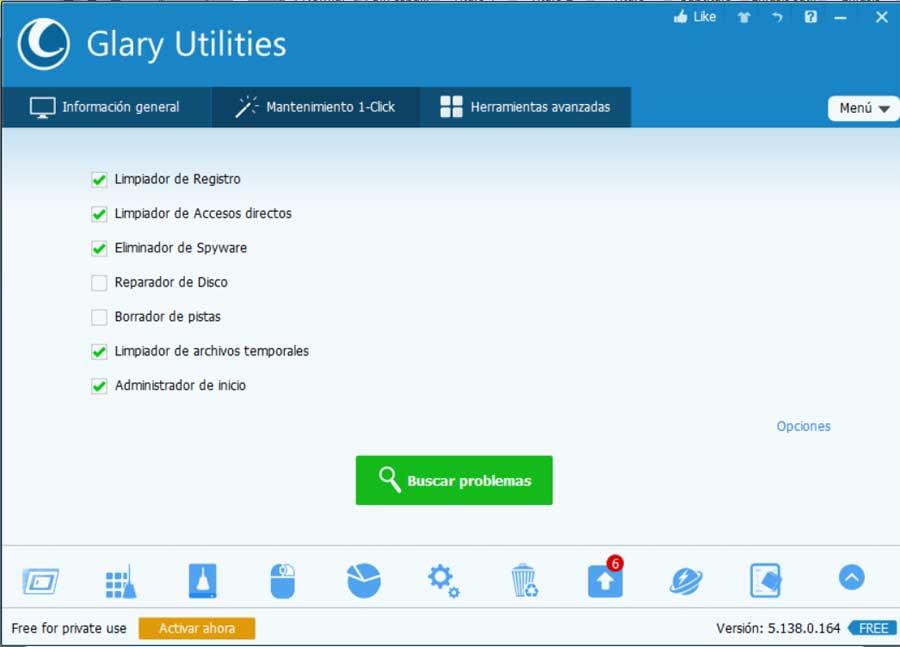
A todo esto le debemos sumar una característica realmente interesante, especialmente para los usuarios no demasiado especializados en estas lides. Y es que en la segunda pestaña de las mencionadas, encontramos un apartado llamado Mantenimiento en 1 clic. Como os podréis imaginar, esto nos servirá para realizar tareas de optimización y limpieza, mucho más rápidamente. Al situarnos sobre la misma pestaña, en pantalla aparecerán una serie de selectores para que el programa se ponga a trabajar en ellos.
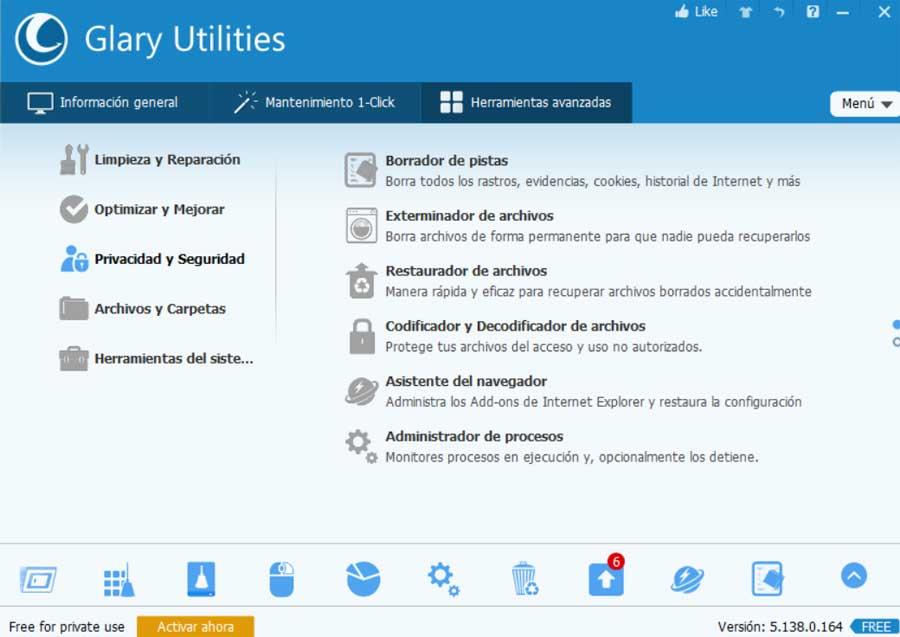
Eso sí, mientras que la opción comentada anteriormente nos facilita mucho las tareas de optimización y limpieza, Glary Utilities también es válido para usuarios avanzados. Por tanto, para aquellos que desean tener un mayor control sobre los procesos a realizar sobre el sistema desde esta solución, está la tercera pestaña, Herramientas avanzadas. Aquí nos vamos a encontrar con una buena cantidad de funciones relativas a multitud de apartados del sistema.
Todo esto que nos encontramos en este apartado, nos será de mucha ayuda para realizar tareas de mantenimiento de varios apartados de Windows. Aquí entran en juego elementos tales como las unidades de disco, el registro, el spyware que puede haber llegado al sistema, o los accesos directos inservibles. Con todo esto lo que realmente logramos es que el sistema operativo quede libre de elementos no necesarios. Así, además de liberar algo de espacio en las unidades, logramos que la fluidez de Windows aumente gracias a este borrado.
Como os contamos, todo esto lo logramos gracias a que desde aquí también podemos realizar una limpieza del registro o borrar los accesos directos obsoletos o inválidos. Esto es algo que logramos marcando las unidades de disco a analizar y podremos borrar dichos accesos directos. Al mismo tiempo el programa también nos da la oportunidad de desinstalar aquellos programas que no queramos o los que más tiempo llevan en el sistema y no usamos.
Herramientas avanzadas de Glary
Merece la pena mencionar que contamos con una funcionalidad que nos permite de una manera rápida agregar o eliminar programas que se ejecutan en el arranque de Windows, todo ello desde la pestaña de Herramientas avanzadas. De igual modo podremos optimizar el uso de la memoria RAM si el uso de la misma es alto. Por tanto en el caso de que en Windows pueda liberar de memoria, lo hará. Decir que tenemos una opción muy útil para optimizar el tiempo de acceso a un valor del registro de Windows. Esto se debe a que con el tiempo las instalaciones y desinstalaciones de programas provocan que el registro de Windows se fragmente, como un disco duro. Por tanto lo que aquí podemos hacer es usar el desfragmentador de registro y así optimizamos su funcionamiento.
Privacidad y Seguridad
Desde este apartado del que vamos a hacer una mención especial, podemos eliminar ficheros temporales, cookies, historial de navegadores, etc. Igualmente dispondremos de una función que nos permite eliminar por completo los ficheros o carpetas borrados para que no puedan recuperarse posteriormente
Estas abordan la limpieza de datos innecesarios, reparar el registro, desfragmentar las unidades de disco, aumentar la privacidad y seguridad, etc. Todo ello además, de un modo u otro, nos va a servir para administrar procesos, optimizar el uso de la RAM, gestionar el arranque del sistema, o cifrar y descifrar archivos propios y personales.
Versiones y cómo descargar Glary Utilities
Pues bien, una vez sabemos todo esto, si estáis interesados en probar el programa de primera mano, decir que hay una versión gratuita, y otra de pago. La primera de ellas podremos usarla con una serie de limitaciones en cuanto a funciones, pero sin desembolsar un solo euro. Por otro lado nos encontramos con la versión completa, conocida como Pro, que tiene un coste de 39,95 dólares.
Sea como sea la elección que tomemos en cuanto a la versión elegida, para descargar el programa e instalarlo en Windows, lo podremos hacer desde este enlace.

| Sistema Operativo | Windows |
|---|---|
| Tipo | Sistema |
| Idiomas | Multi |
| Tamaño | 19 Mb |
| Precio | 39,95 dólares |
Lo mejor
- Todas las funciones que pone a nuestra disposición
Lo peor
- El coste de la versión Pro de pago
Puntuación global