
Hoy día trabajamos con todo tipo de ficheros que creamos o cargamos en las aplicaciones que usamos en el día a día con nuestro PC. Por regla general estos guardan una serie de contenidos que está a la vista con esos programas, pero no todos. Así, para poder visualizar ciertos contenidos ocultos, Mp3tag nos será de mucha ayuda.
En concreto nos referimos a los conocidos como metadatos o etiquetas que tienen muchos de los ficheros con los que trabajamos en nuestro equipo. Así, en el caso de que en ocasiones compartamos esos archivos propios con otros usuarios, estos pueden albergar cierta información que no queremos que se conozca. Al mismo tiempo estas etiquetas nos serán de mucha ayuda a la hora de organizar y almacenar estos mismos archivos. De ahí precisamente la utilidad de este tipo de aplicaciones para la edición de estos contenidos un tanto ocultos.
Características que nos presenta Mp3tag
Por tanto, si somos habituales de los archivos multimedia basados en el audio y la música, seguro que este programa del que os vamos a hablar, os será de mucha ayuda. En concreto nos referimos a Mp3tag, un programa muy útil y fácil de usar para editar las comentadas etiquetas en este caso en los archivos de audio.
De este modo tendremos la oportunidad de editar o eliminar esos datos ocultos de este tipo de archivos de audio. Así, para todo ello el programa que os comentamos admite la edición de etiquetas de varios tipos, donde encontramos los más habituales en este sentido.
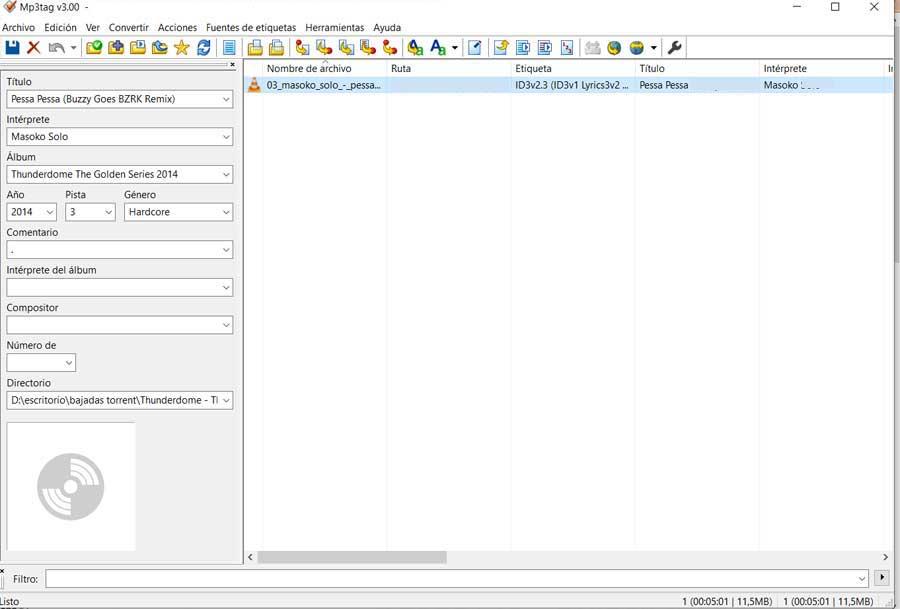
Formatos de metadatos compatibles
Como es evidente, dependiendo del tipo de archivo con el que estemos trabajando, los tipos de metadatos que ese utiliza, son diferentes a otros. Por tanto, como os comentamos, Mp3tag se centra en el trabajo con archivos de audio. Es interesante saber los formatos de metadatos con los que vamos a poder trabajar en esta aplicación, que son las siguientes:
- ID3v1
- ID3v2.3
- ID3v2.4
- iTunes MP4
- WMA
- APE
Al mismo tiempo también debemos conocer que con el fin de mejorar su funcionalidad, Mp3tag admite búsquedas en bases de datos de Internet. En este caso podemos mencionar algunas de las bases de datos de este tipo más populares como Discogs, MusicBrainz o freedb. Esto es algo que nos permitirá aunar automáticamente las etiquetas más adecuadas además de descargar carátulas para nuestra biblioteca musical.
Aprovecha todas las ventajas del programa desde su interfaz
A la hora de sacar el máximo provecho a Mp3tag, su interfaz de usuario es básica. De este modo y a través de la misma, tenemos la posibilidad de editar estos metadatos que os comentamos, de manera individual, o por lotes. Asimismo podremos renombrar los archivos cargados en esta interfaz, dependiendo de la información de la etiqueta, así como reemplazar caracteres o palabras en sus etiquetas originales.
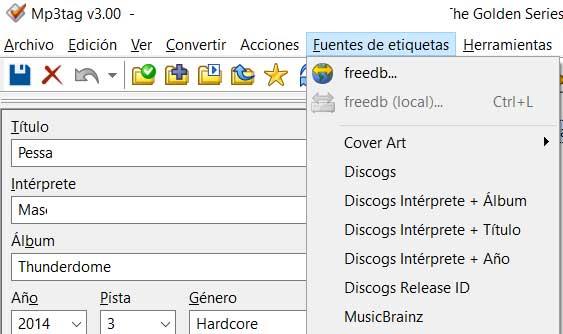
También merece la pena saber que el programa nos permite exportar metadatos a HTML, RTF o CSV. Al mismo tiempo podremos generar informes y listas con colecciones de etiquetas. Por tanto, este es un programa que nos servirá tanto para optimizar los metadatos de nuestra biblioteca de temas musicales, como para eliminar los metadatos que no deseamos compartir al enviar esos ficheros.
Cómo descargar Mp3tag gratis
Una vez dicho todo esto, en el supuesto de que seáis amantes de la música y dispongáis de una gran cantidad de archivos musicales, este programa os será de mucha utilidad. Así podréis organizar los temas musicales que componen esa biblioteca de un modo más eficiente gracias a estas mejoras en las etiquetas internas o metadatos de los temas.
Así, en el caso de que queráis haceros con este programa de forma gratuita, esto lo lograréis desde este enlace.

| Sistema Operativo | Windows |
|---|---|
| Tipo | Audio |
| Idiomas | Multi |
| Tamaño | 4 Mb |
| Precio | Gratis |
Lo mejor
- Poder utilizar fuentes externas de Internet
Puntuación global