Copias de seguridad Mozilla con MozBackup
MozBackup Es una fantástica utilidad y gratuita bajo licencia Freeware que nos permite hacer copias de seguridad de los productos Mozilla y compatibles. Está en inglés, pero ya veréis que es muy sencillita.
En concreto podemos hacer copias de:
- Firefox
- Thunderbird
- Sunbird
- Flock
- SeaMonkey
- Mozilla Suite
- Spicebird
- Netscape
Todas estas copias de seguridad serán fácilmente restaurables desde el propio programa.
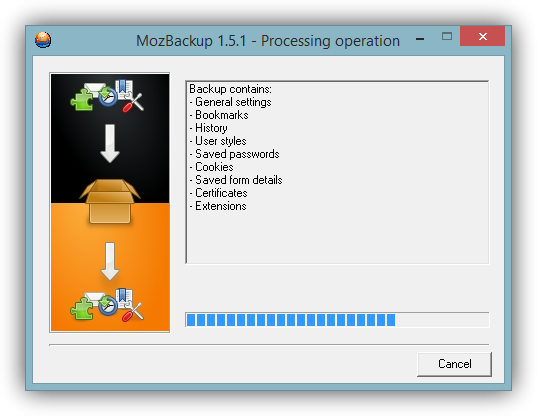
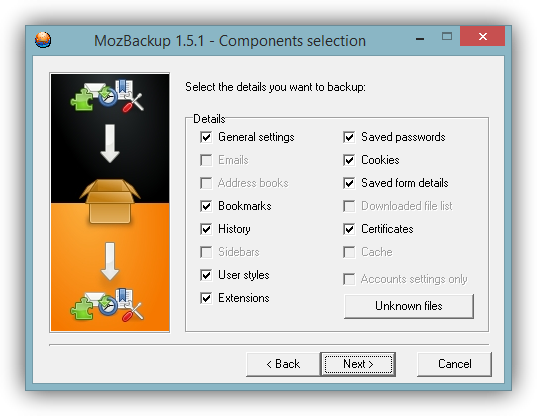
En lo que respecta a Firefox , nos hace copias de:
- Opciones generales de la aplicación.
- Marcadores.
- Historial.
- Contraseñas.
- Extensiones.
- Cookies.
- Formularios.
- Certificados.
- Lista de ficheros descargados con el gestor de descargas.
Podemos descargar su última versión de esta herramienta desde la web del autor.
Instalación
Es muy sencilla, como veréis. Tras la descarga, ejecutamos el instalador que nos da la bienvenida. Seguimos el asistente hasta que finalice el proceso y ya tendremos la herramienta lista para funcionar.
Funcionamiento
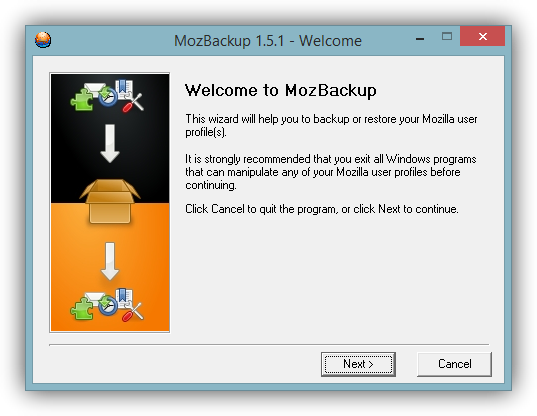
Con nada que lanzamos el programa, nos sale un asistente para realizar la copia de seguridad, el cual nos da la bienvenida y nos explica el proceso:
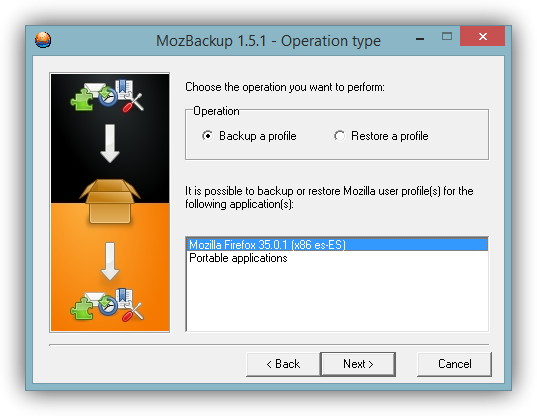
Nos pregunta si deseamos hacer la copia del perfil o restaurarla y la aplicación de la que deseamos hacer la copia. En nuestro caso marcaremos Backup profile y Mozilla Firefox. Pero ojo, acordaos de cerrar Firefox para hacer la copia. Aunque os lo indicará si lo tenéis abierto.
Hace una búsqueda en el sistema y muestra los perfiles disponibles y los carga en la lista superior. En el ejemplo sólo está el default . Así mismo, te propone el camino para guardar la copia (por defecto Mis documentos ) aunque podéis indicarle el camino que queráis presionando Browse.
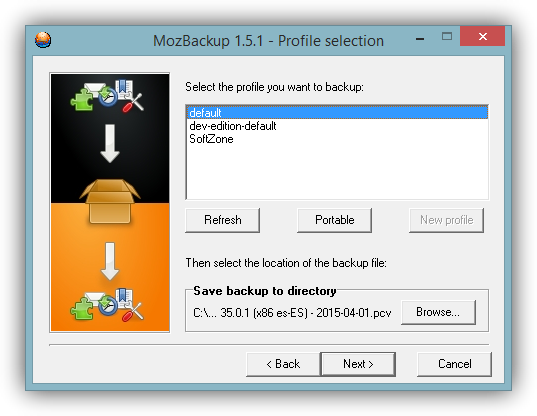
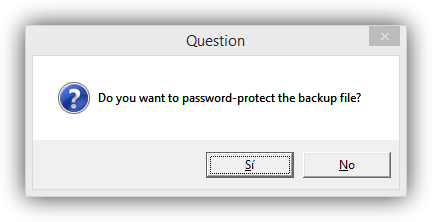
Así mismo, y esto es importante, si usas una versión portable de Firefox dado que en este caso no hay rastro en el sistema, puedes presionar el botón Portable para explorar el disco y localizar el perfil a copiar. En el siguiente paso, nos permite asignarle contraseña a la copia, para que a la hora de restaurarla la pida y sólo podamos restaruarla nosotros.
Como bien indicaba al principio, te permite hacer copia de una serie de elementos, que, como puedes ver, son configurables, y que, aunque por defecto, vienen todos marcados, podemos seleccionar qué deseamos copiar.
Comenzamos el proceso y esperamos a que finalice. Ya tenemos nuestra copia en el directorio especificado al efecto.