
Si nos gusta grabar vídeo, ya sea con una cámara profesional o bien con nuestro móvil, hay dos elementos importantes que no pueden faltar en nuestro ordenador. Por un lado, sería un programa con el que poder editar los vídeos, y por otro una herramienta que nos permita pasar los vídeos de un formato a otro, de forma que pueda ser compatible con cualquier tipo de reproductor. Para ello, podemos optar por un programa gratuito como MediaCoder, que nos permitirá convertir tanto audio como vídeo.
Cuando hablamos de formatos de vídeo, nos estamos refiriendo principalmente a su codificación, ya que en función del elemento que usemos para grabar nuestros vídeos, estos quedaran guardado y codificados en un formato u otro (MPEG, AVI, MP4, etc). A la hora de querer reproducirlos en el móvil, la televisión, una Tablet o un reproductor de DVD, no todos los dispositivos admiten cualquier tipo de formato. Es por ello que existen herramientas como MediaCoder que nos ayudaran a pasar de un formato a otro de forma rápida y sencilla para que no tengamos ningún problema a la hora de su reproducción en cualquier dispositivo.
MediaCoder, el convertidor de vídeo y audio todo en uno
MediaCoder es un programa que nos permite convertir los códecs utilizados para convertir archivos de audio y vídeo entre los formatos más populares, de forma que podamos reproducirlo en cualquier dispositivo. Cuenta con codificación acelerada por GPU H.264 / H.265 y es capaz de realizar extracciones de dispositivos de almacenamientos ópticos como Blu-Ray, DVD, VCD y CD, así como realizar capturas de vídeo.
Con esta potente herramienta también podremos mejorar nuestros contenidos de audio y vídeo mediante filtros, siendo capaz de reducir y comprimir cualquier archivo. Incluso es capaz de arreglar archivos de vídeo que han sido descargados parcialmente o que están corruptos. Todo esto hace que MediaCoder pueda convertirse en una herramienta fundamental para los amantes del audio y vídeo.
Formatos compatibles
- Compresión de audio con pérdida: MP3, Vorbis, LC-AAC, HE-AAC, Opus, AC-3, MPEG Audio, MusePack, Speex, AMR, Windows Media Audio, ADPCM, mp3PRO.
- Formatos de compresión de audio sin pérdida: FLAC, WavPack, Monkey’s Audio, OptimFrog, ALAC, TTA y PCM.
- Compresión de vídeo: H.264, AVC, H.265, HEVC, VP8, VP9, MPEG 1/2/4, Flash Video, XviD, DivX, Theora, Dirac, H.263, RealVideo, Windows Media Video, Huffyuv y MJPEG.
- Formatos de vídeo: MP4, WebM, F4V, FLV, MKV, AVI, MPEG-PS, MPEG-TS, ASF, MTS, M2TS, AVCHD, MOV, PMP, RealMedia y OGM.
- Medios de almacenamiento externo: Blu-Ray, DVD, VCD, SVCD, CD, CUESheet, HTTP, FTP, RTSP, y UDP.
Pasos para convertir audio con MediaCoder
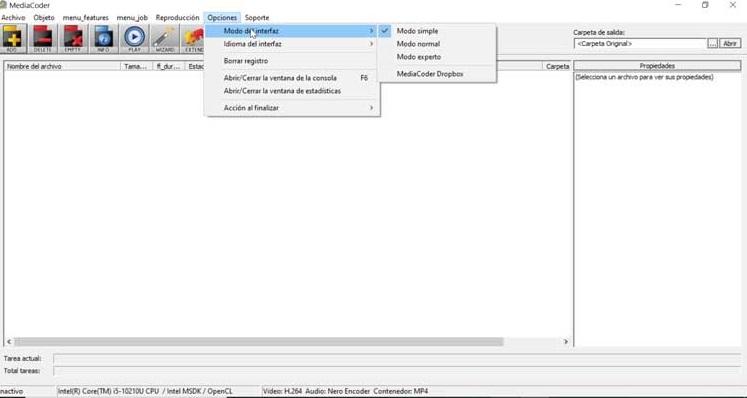
Una vez ejecutamos MediaCoder por primera vez, nos aparece una interfaz cargada de opciones, dirigida principalmente para usuarios avanzados. Es por ello que los más novatos en la materia se pueden quedar abrumados por tantas funciones. Para ello, nos permite configurar el modo de su interfaz. Lo primero que debemos hacer es ponerlo en español desde la pestaña de Options de la parte superior. Una vez cambiado debemos de reinicrar la aplicación para que los cambios surtan efecto
Elige el diseño de la interfaz a tu gusto
En la parte superior encontramos las clásicas pestañas de funciones, donde debemos de pulsar sobre «Opciones». Posteriormente, dentro del «Modo del interfaz», elegimos entre «Simple», «Normal» y «Experto», en función de nuestros conocimientos. Por ello, para los más inexpertos lo mejor es el modo Simple, que se encarga de ocultar varios parámetros de ajuste o usar el asistente de configuración. Siempre va ser mejor y más productivo tener una interfaz minimalista sin necesidad de tener cargado demasiados elementos que no vamos a usar.
Agrega el archivo que deseamos convertir
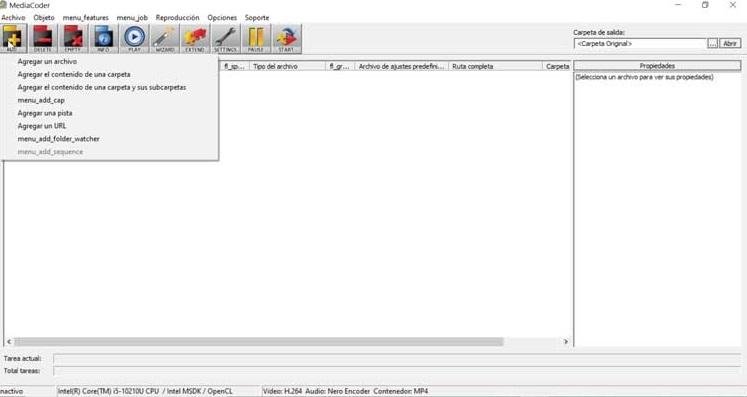
Lo primero que debemos hacer es agregar un archivo para convertir. Para ello podemos usar el botón «ADD» situado en la parte superior derecha y se nos abrirá un menú desplegable para elegir si queremos agregar un archivo, una carpeta, una pista, etc. También podremos añadirlos simplemente con arrastrar y soltar el archivo, o usando la pestaña de archivos donde podemos encontrar la opción de agregar un archivo, agregar el contenido de una carpeta o añadir el contenido de una carpeta junto con su subcarpeta..
Información detallada del archivo
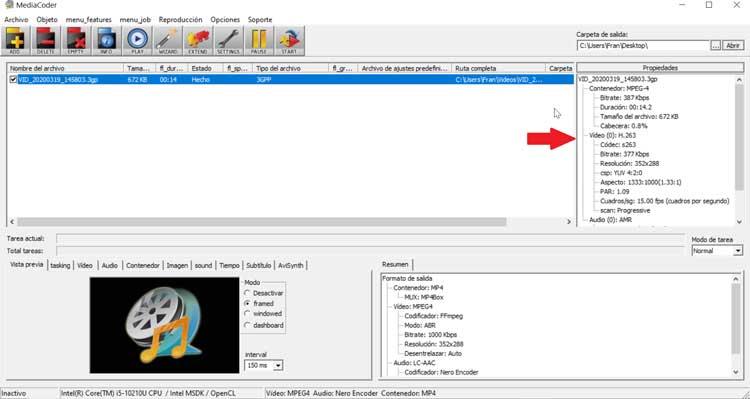
Una vez añadido nos aparecerá en el panel, mostrándonos su nombre, formato, tamaño y ruta. Si pulsamos sobre el archivo en la columna de la derecha nos aparecerá toda su información de forma totalmente detallada. En ella veremos datos tanto del audio como del vídeo como el bitrate, duración, códec, resolución, entre otras. En la parte superior derecha debemos de seleccionar la «Carpeta de salida» a donde quedará guardado el vídeo o audio que hemos convertido. Tan solo deberemos de pulsar en los tres puntos y seleccionar la ruta.
Más opciones de configuración con interfaz en modo normal o avanzado
Si usamos la interfaz en modo Normal, en la parte inferior nos aparecen diferentes pestañas para configurar los distintos parámetros de cada archivo. Si vamos a convertir un vídeo a otro formato, basta con pinchar en la pestaña de «Video» y seleccionar el «Formato» al que deseamos convertir. Adicionalmente podemos configurar otros parámetros, todo depende de nuestro nivel de conocimientos.
Por ejemplo podemos en un archivo de vídeo será posible la calidad o el bitrate medio que podemos configurar a nuestro gusto. Los diferentes parámetros que tenemos disponibles van a depender también del formato que hayamos elegido para su conversión. Las opciones son elevadas, por lo que a mayor sea nuestro nivel de conocimiento más nos veremos beneficiados por las características de este programa
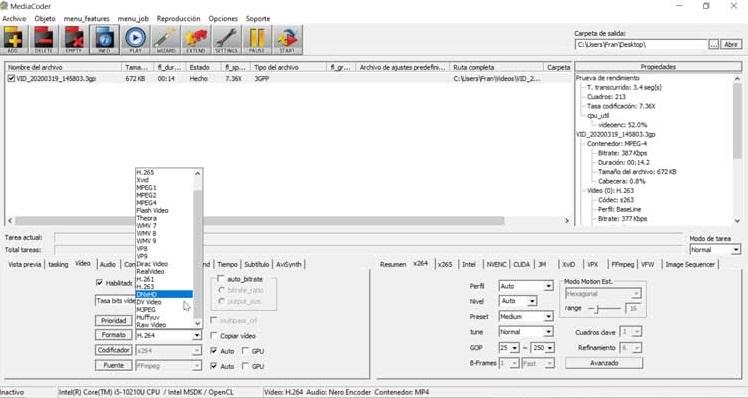
Una vez establecidos los parámetros, comienza la conversión
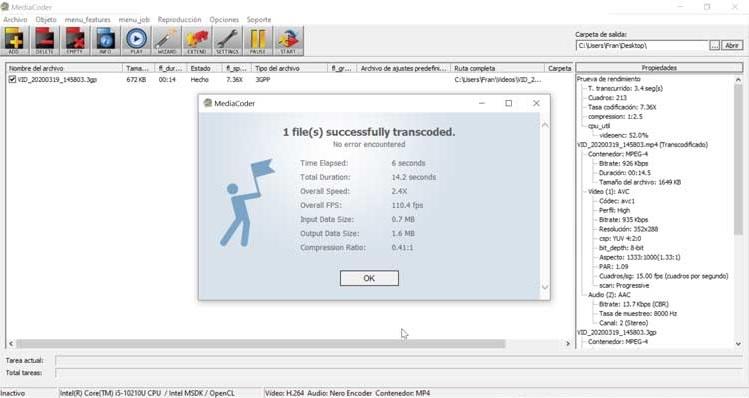
Una vez seleccionado el vídeo, el formato de conversión y la carpeta de salida, bastará con pulsar en el botón superior de «Start» para que el programa comience con la conversión del archivo. La duración dependerá de varios factores como el tamaño del archivo, el formato elegido y la capacidad de procesamiento de nuestro ordenador. Por lo general si es solo un archivo o varios el tiempo es bastante pequeño. Quizás notemos que necesita un poco más de tiempo para realizar la conversión cuando se trata de una amplia colección de archivos. Por ejemplo si queremos pasar varios álbumes de música que tenemos en formato FLAC a MP3. Una vez terminado nos aparecerá un cartel informándonos de como ha ido el proceso y el tiempo llevado a cabo.
Descargar gratis MediaCoder
MediaCoder es un programa de conversión de audio y vídeo que podemos descargar gratis desde su página web. Dispone de versión con instalación y versión portable, por lo que podemos ejecutarlo desde cualquier sistema de almacenamiento externo como un pendrive, disco duro o tarjeta de memoria sin necesidad de instalación. Es compatible con el sistema operativo Windows en versiones de 32 bits y 64 bits.
La última versión disponible de MediaCoder es la 0.8.62 que corresponde con el 28 de agosto de 2020, por lo que demuestra tener una buena política de mantenimiento y actualización por parte de sus desarrolladores.
Alternativas a MediaCoder
Si estamos buscando un programa con el que convertir archivos de audio y vídeo a otros formatos, os proponemos un par de alternativas a tener en cuenta.
Any Video Converter Free
Se trata de una de las mejores herramientas de conversión de vídeos gratuitas que podemos encontrar. Es compatible con formatos DivX, XviD, MPEG, MOV, WMV, AVI entre otros. Se trata de un programa ideal para editar y convertir vídeos de alta definición, ya que incluye soporte para 4K, sin pérdida de calidad. También nos puede servir para descargar vídeos desde YouTube y convertirlos directamente. Podemos descargar Any Video Converter Free de forma gratuita desde su web oficial.
Handbrake
Estamos ante un famoso conversor de vídeo multiplataforma de código abierto. Con él obtendremos una gran calidad en nuestra conversión tanto de imagen como de sonido. Para los usuarios más avanzados cuenta con la posibilidad de incluir subtítulos, añadir o eliminar canales de audio o dividir un fichero en dos, cambiar la resolución del vídeo o cortar un fragmento eliminando los bordes. Es compatible con formatos como MP4, MKV, MPEG y MP3 entre otros. Podemos descargar Handbrake puedes hacerlo de forma gratuita desde la página web del desarrollador.

| Sistema Operativo | Windows |
|---|---|
| Tipo | Convertidor de vídeo y audio |
| Idiomas | Español, multilenguaje |
| Tamaño | 296 MB |
| Precio | Gratis |
Lo mejor
- Completo con multitud de opciones dirigidas a usuarios avanzados
- Cuenta con codificación acelerada por GPU H.264 / H.265
- Capaz de realizar extracciones desde Blu-Ray, DVD, VCD y CD
- Realiza capturas de vídeos
Lo peor
- Confuso para usuarios nóveles
- Traducción al español mejorable
Puntuación global