

Desde que Internet ha ido formando parte de nuestro día a día hemos ido escuchando en infinidad de veces las palabras virus o troyano, pero no es tan habitual utilizar la palabra spyware, siendo muchos los usuarios que desconocen su significado. Esta clase de software malicioso puede llegar hasta nuestro ordenador a través de nuestro navegador web. Para evitarlo podemos usar una herramienta como SpywareBlaster, del que os pasamos a hablar a continuación.
Antes de comenzar a hablar de SpywareBlaster, debemos de tener claro que un spyware. Se trata de un software malicioso cuyo objetivo es espiar y recopilar toda la información sobre nosotros sin nuestro conocimiento. Estos datos recopilados, normalmente, son suministrados a empresas dedicadas a la publicidad o que dispongan de algún interés en conocer información sobre nuestro uso de Internet que no pueden obtener por otros medios legales.
Podemos citar los principales síntomas de infección por spyware como:
- Aparición de ventanas (popups) incluso sin estar conectados a internet.
- Ventanas avisando de que estamos infectados y que la solución se encuentra en determinada web.
- Problemas con el correo y Messenger (problemas para conectarse, denegación de servicio, etc).
- Modificación del registro.
- Navegación lenta.
- Aparición de botones desconocidos en la barra de tareas, etc.
SpywareBlaster, bloquea todo tipo de software espía
SpywareBlaster es una herramienta diseñada por JavaCoolSoftware para bloquear al software espía ActiveX, el cual intenta infiltrarse en el interior de nuestro PC. Cabe reseñar que el programa no elimina este software espía. Lo que hace es inmunizar nuestro sistema frente a ActiveX maliciosos que usan algunos sitios webs para infectar nuestro sistema para recopilar información sobre nosotros. Es decir, se encarga de prevenir esa infección. Además, también se encarga de evitar las cookies de rastreo.
Este software se enfoca principalmente aplicaciones maliciosas como adware, dialers, secuestradores y otros tipos de amenazas que están relacionadas con el espionaje y el rastreo. Para ello se encarga de establecer diferentes filtros y reglas para los diferentes navegadores que tengamos instalados en nuestro sistema. Sólo será necesario dejar ejecutado el programa para estar protegido e incluso podremos realizar una copia de nuestro sistema para restaurarlo en el caso de que nos veamos afectados por algún tipo de virus malicioso.
SpywareBlaster es compatible con la gran mayoría de navegadores como Internet Explorer, Edge, Vivaldi, Firefox, Netscape, Chrome, Pale Moon, SeaMonkey, K-Meleon, Avant, SlimBrowser, Maxthon, GreenBrowser y Crazy Browser, entre otros.
Configuración de SpywareBlaster
Una vez ejecutamos la aplicación nos aparece su menú principal, completamente en inglés, ya que no tenemos opción de ponerlo en español, con dos zonas bien diferenciadas donde encontraremos las diferentes opciones de configuración. En la columna de la izquierda tenemos las opciones de Protection Status, System Snapshot, Tools y Updates.
Protection Status, para activar las diversas opciones de protección
En esta pantalla podemos activar las diversas protecciones para los navegadores que tengamos instalados en el sistema. Para hacerlo pulsamos en la opción «Click here for enable protection».
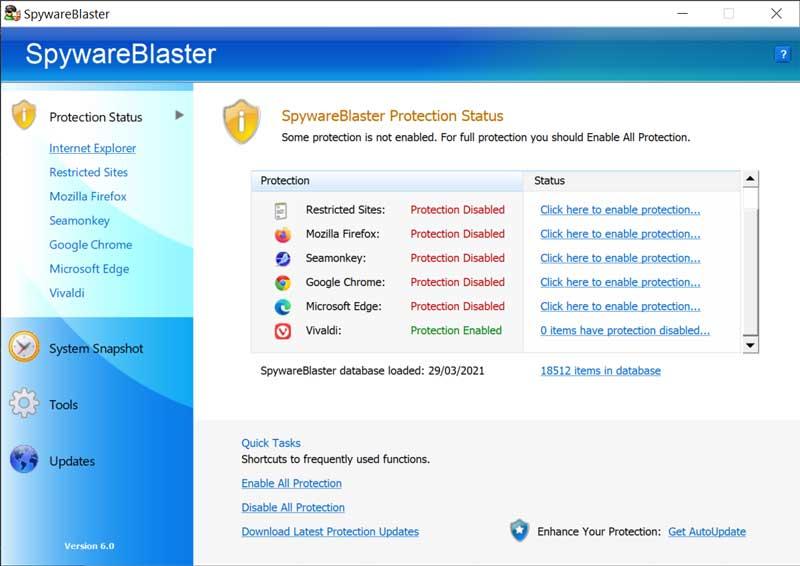
Al seleccionar esta opción nos aparece una pantalla donde podemos configurar la protección del navegador elegido. En primer lugar, podemos marcar dos casillas como «Cookie Protection», para evitar las cookies de publicidad y seguimiento y «Script Protection», que previene contra el software malicioso potencialmente no deseado y molesto. Y más abajo tenemos la posibilidad de deshabilitar selectivamente la lista de bloques.
Este proceso lo podemos repetir con cada uno de los navegadores instalados que nos aparecen en la lista para tenerlos protegidos de forma individual. También es posible realizar la operación seleccionado cada navegador en su pestaña correspondiente en la columna de la izquierda.
System Snapshot, crea y restaura copias de seguridad
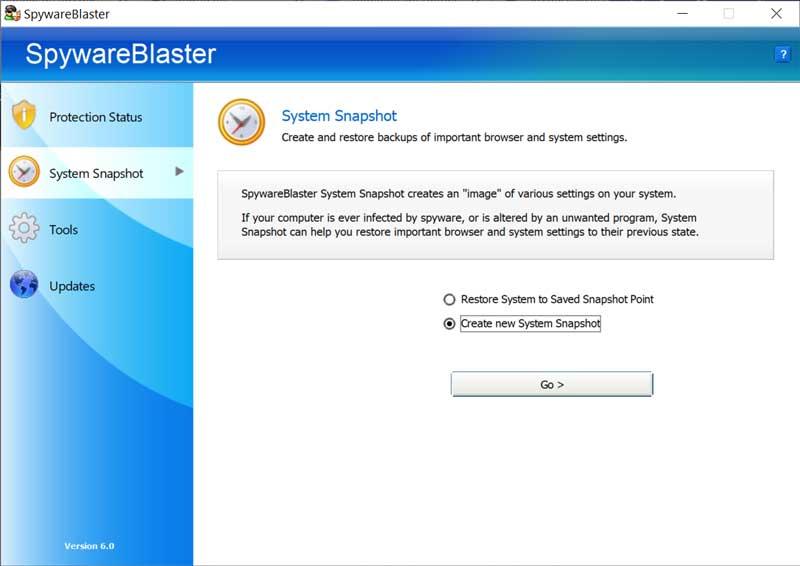
Este apartado nos servirá para crear y restaurar copias de seguridad de las configuraciones importantes del navegador y del sistema. Se encarga de crear una imagen de varios ajustes de nuestro sistema, que nos ayuda a restaurar una configuración de nuestro navegador. Disponemos de dos opciones a elegir.
- Restore System to saved Snapshot point : sirve para restaurar a un punto anterior guardado anteriormente de SpywareBlaster
- Create a new System Snapshot : sirve precisamente para crear un punto de restauración.
Tools, una caja de herramientas con diferentes funciones
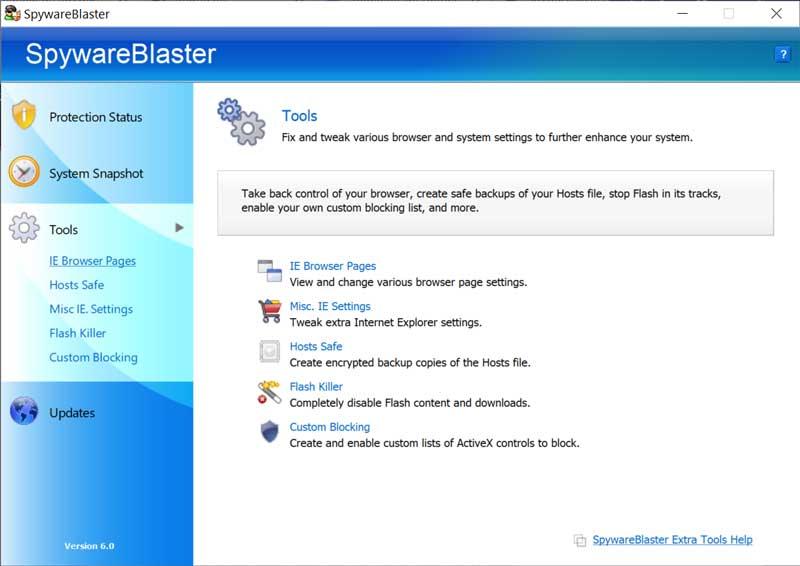
Permite realizar algunos ajustes del navegador y del sistema. Aquí encontramos las siguientes opciones
- Browser Pages : aquí podemos ver un listado de páginas web aceptadas.
- Hosts Safe: mediante esta opción podemos guardar guardar una copia de un punto de restauración con la ventaja de que esta copia estará encriptada. Para crear esta copia basta con seleccionar Create New Backup y seguir los pasos que te indique.
- Misc IE Settings: desde aquí se puedes cambiar varios parámetros de la configuración del IE. Por ejemplo, impedir que este se vea en la configuración del Panel de control para evitar que se modifique su configuración. Otra opción es la posibilidad de cambiar el texto que aparece en la barra de título de IE.
- Flash Killer: en esta opción podemos bloquear todos los contenido de páginas web que usen Flash. Hay algunos malware que se camuflan bajo la apariencia de una animación flash por ejemplo.
- Custom Blocking: Mediante esta opción podemos añadir manualmente los controles ActiveX que queremos bloquear.
Updates, para actualizar su base de datos
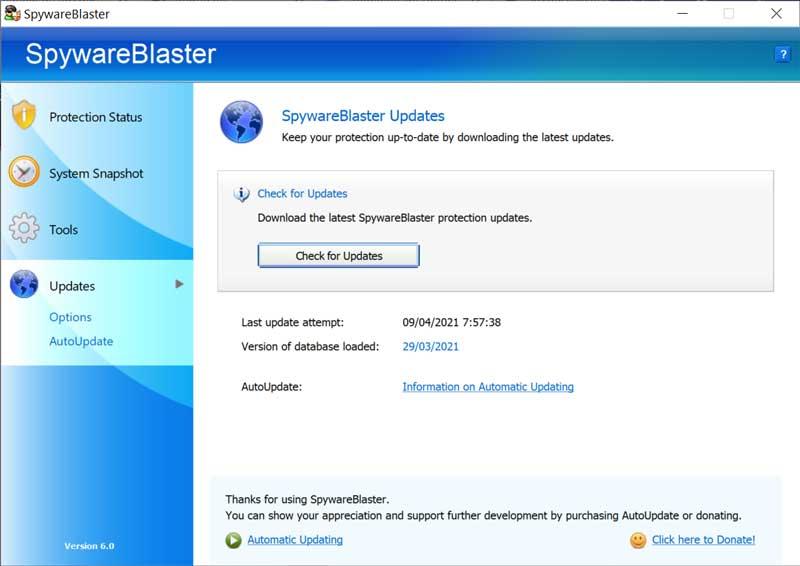
Por último, hablamos de una de las opciones más importante de este programa, sobre todo dedicada a la seguridad del sistema. Nos sirve para actualizar su base de datos, de forma que podamos asegurarnos de que estamos inmunizados frente a las últimas amenazas. Para llevar a cabo la actualización basta con pulsar en Check for Updates.
Descargar gratis SpywareBlaster
SpywareBlaster es un programa completamente gratuito para usuarios domésticos y para fines sin ánimo de lucro que podemos descargar desde su página web. Es compatible con el sistema operativo Windows, desde su versión de XP hasta Windows 10, ofreciendo soporte para sistemas de 32 bits y de 64 bits. Su instalación se realiza de forma rápida a través de su asistente sin que éste intente instalar otros softwares no deseados.
Alternativas a SpywareBlaster
Si el spyware nos preocupa y estamos buscando una herramienta que nos ayuden a prevenirlo, os presentamos algunas alternativas a SpywareBlaster que debemos tener en cuenta:
SpyDllRemover
Se trata de un software especializado con el que poder detectar spyware y Rooktkit Dlls ocultos en el sistema y eliminarlos de cualquier proceso de ejecución. No es su única función ya que es capaz de detectar y eliminar procesos Rootkit y procesos de softwares espía. Es por ello que se convierte en una herramienta única para detectar y eliminar cualquier amenaza conocida o desconocida. Lo podemos descargar gratis desde este enlace.
SpyBot Search & Destroy
Este programa se centra en nuestra privacidad ya que se encarga de eliminar todo tipo de spyware, con cerca de mil tipos distintos. De igual forma permite inmunizar nuestro PC contra futuras infecciones. Además, detecta entradas en el Registro incorrecta y actúa de forma individual sobre ellas. Es posible descargarlo directamente desde aquí.

| Sistema Operativo | Windows |
|---|---|
| Tipo | Antivirus |
| Idiomas | Inglés |
| Tamaño | 8.36 MB |
| Precio | Gratis |
Lo mejor
- Protege prácticamente cualquier navegador web
- Realiza copias de seguridad
Lo peor
- Está en inglés
- No elimina el software espía, solo inmuniza
Puntuación global