
System protect: Protege los archivos importantes del sistema operativo de los virus con System protect
En el siguiente manual vamos a ver como funciona el programa System Protect. Mediante System Protect podemos proteger los archivos importantes del sistema operativo para que estos no se borren, sean modificados por virus, malware o incluso sean borrados accidentalmente por el propio usuario del sistema, evitando así problemas con programas y problemas incluso de acceso al sistema operativo
Además de proteger estos archivos del sistema con System Protect podemos proteger los archivos que queramos para que estos no puedan ser borrados o modificados (como veremos a lo largo del manual). Comentar que System Protect es una herramienta gratuita que apenas consume recursos del sistema.
Podemos descargar System Protect desde la zona de descargas de su web oficial.
Una vez que tengamos el instalador de este programa para proteger la integridad de nuestro sistema operativo, pasamos a instalar System protect.
Una vez instalado ya podemos empezar a usar esta excelente herramienta que protegerá los archivos importantes de ataques de virus.
Al arrancar la aplicación vemos la pantalla principal:

Hay que decir que las opciones por defecto del programa son suficientes para la protección de nuestro sistema pero vamos a ver las diferentes opciones por si queremos modificar alguna de ellas
Si seleccionamos la opción Protection mode (modo de protección) podremos ver y cambiar el modo en el que system protect protege nuestros archivos del sistema y los archivos más importantes
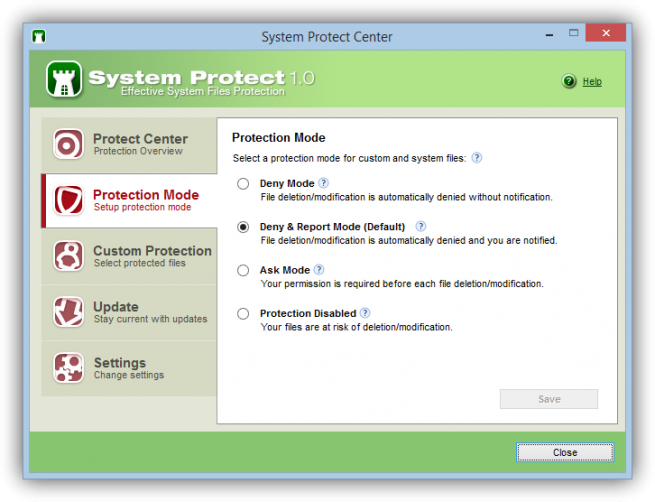
- Deny mode: La modificación o eliminación de archivos es denegada sin notificación (el programa deniega el acceso a los archivos sin avisar al usuario)
- Deny & Report Mode: Esta es la opción por defecto. Teniendo esta opción System protect deniega el borrado o modificación de los archivo y notifica al usuario del sistema que se esos archivos están intentando ser modificados o borrados
- Ask Mode : El programa pregunta y requiere tu permiso para que los archivos sean modificados o borrados.
- Protection disabled: se desactiva la protección, los archivos pueden ser modificados y borrados. No se recomiendo usar esta opción ya que nuestro sistema y archivos importantes elegidos son vulnerables a la modificación o borrado
Una vez elegida la opción de protección que más nos convenga solo tenemos que guardar los cambios pulsando Save
La siguiente opción es Custom Protection
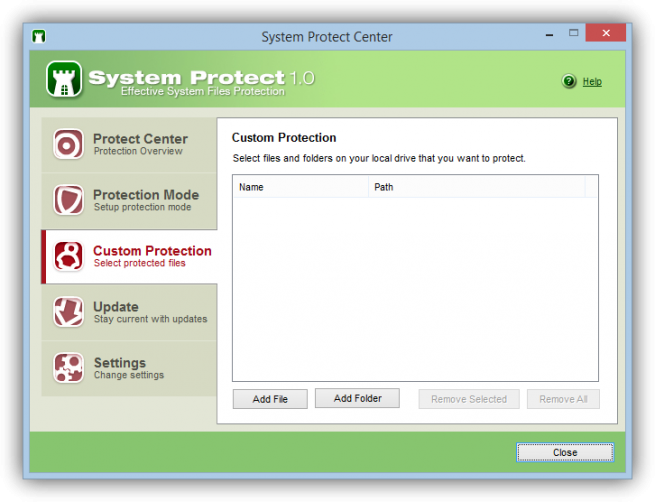
Aquí podremos seleccionar nuestros archivos o directorios más importantes para que estos no sean modificados o borrados ya sea de manera accidental o por diferentes tipos de malware.
Nada más tenemos que añadir el archivo o carpeta que queremos proteger mediante los botones add folder (añadir directorio o carpeta) o add file (añadir directorio)
Por ejemplo vamos a proteger la carpeta mis documentos. Para ello pulsamos en Add folder y seleccionamos Mis documentos
Una vez seleccionada aceptamos y esa carpeta estará protegida contra borrados ya sean accidentales o por otros motivos como virus, malware, etc.
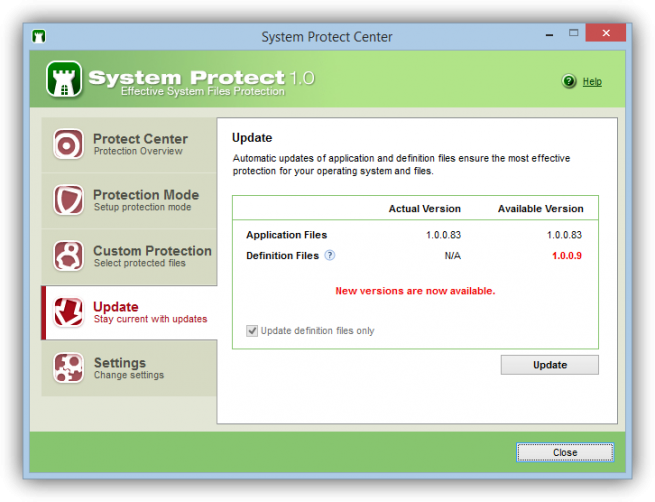
En Update en podemos ver la versión del programa y actualizar este
En la opción Settings podemos hacer que System protect se cargue al iniciar windows, se pueden hacer actualizaciones automáticas del programa, así como mandar estadísticas y proteger System Protect mediante contraseña (esta última opción la veremos detallada mas adelante)

Otra manera de acceder a diferentes opciones del programa System Protect así como verificar las opciones seleccionadas es esta:
Una de las opciones más interesantes que se pueden modificar es Password protected
Mediante esta opción podemos proteger el acceso al programa para impedir el acceso a este y que no se puedan cambiar las diferentes opciones o incluso deshabilitar este
Una vez seleccionadas las diferentes opciones nuestro sistema estará protegido una vez que tengamos activado System Protect ya sea con la opción de que arranque al iniciar windows como si se elige arrancar el sistema de manera manual.
Cuando el programa este protegiendo el sistema y nuestros archivos mas valiosos aparecerá una pantalla como esta: