
MANUAL DE DISK CLEANER
Esta vez os presento un manual del programa Disk Cleaner. Muchos no lo conoceréis pero se trata de una aplicación gratuita de muchísima calidad. Este programa lo que hace es mostrarnos que se puede borrar de nuestro sistema sin problemas y asi liberar espacio ocupado por archivos temporales, cookies, listas de documentos recientes, ….
Este programa ha sido catalogado por la populares páginas de descarga como excelente, lo cual hace sospechar desde un principio que se trata de algo fiable y eficaz. Lo primero que haremos será descargarlo desde su página web principal.
Una vez descargado, procederemos a instalarlo. Es una tarea sencilla que no difiere de la de cualquier otro programa para Windows.
La configuración de programa
Abrimos el programa y nos aparecerá la siguiente pantalla.
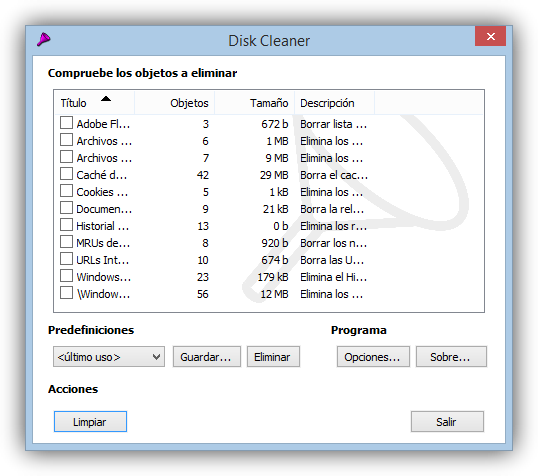
Debemos pulsar en la Opciones que aparece encima de «Exit», para acceder a un menú que permite elegir la forma de borrado de archivos.
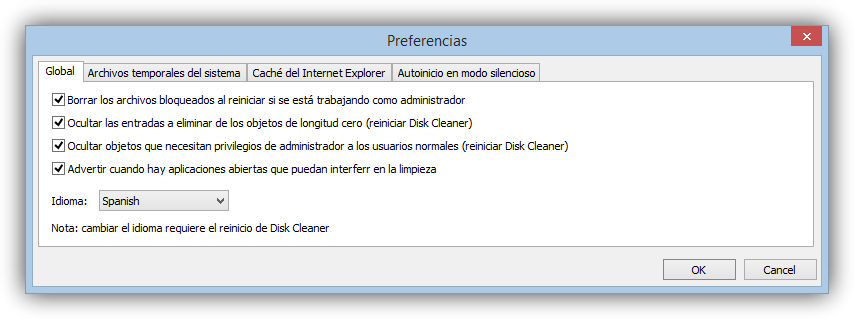
Una vez dentro del menú, nos aparecen dos opciones previamente marcadas.
- Deleted locked files on reboot (borrar los archivos de uso en el reinicio)
- Hide entries when empty (mostrar carpetas vacías)
Marcamos únicamente la segunda opción y aceptamos.
Comenzar a usar el programa
Llegados a este punto, es donde comienza el uso del Disk Cleaner.
Se nos muestra una lista con las cosas que se pueden borrar. De ahi deberemos elegir lo que queramos borrar. Directamente recomiendo seleccionar todo.
Para comenzar con el borrado deberemos pulsar en «Limpiar». Una vez terminado el borrado se nos mostrará un resumen con la actividad realizada, espacio ganado y cantidad de archivos borrados.
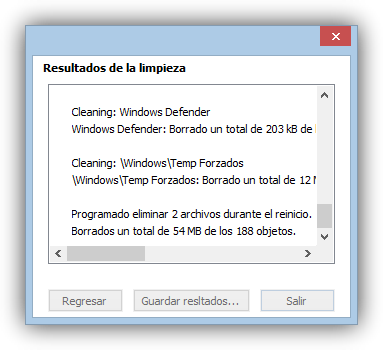
Y con esto, ya tenemos nuestro sistema limpio.