

Gracias a las plataformas de almacenamiento en la nube, podemos acceder desde cualquier lugar y dispositivo a todos los datos que utilizamos habitualmente para trabajar o estudiar. Además, también podemos editarlos con las aplicaciones adecuadas. Sin embargo, no siempre podemos editar determinados archivos o acceder al contenido de determinas aplicaciones que no podemos trasladar a la nube. La solución a este problema pasa por conectarnos de forma remota a nuestro ordenador y gestionarlo como si estuviéramos delante de él.
Siempre y cuando, nuestras necesidades a la hora de conectarnos de forma remota a nuestro PC no sean profesionales, y se limiten a un uso privado, podemos hacer uso de alguna de las diferentes aplicaciones gratuitas para conectarnos de forma remota a nuestro PC que os mostramos a continuación.
TeamViewer
TeamViewer ha sido desde los inicios de internet la aplicación más conocida en todo el mundo para conectarse de forma remota a cualquier equipo desde cualquier lugar. Con el paso de los años, lejos de estancarse, ha sabido adaptarse a los nuevos tiempos y, en la actualidad, también permite conectarnos de forma remota a cualquier ordenador servidor desde cualquier dispositivo móvil o tablet (en su momento había disponible una versión para BlackBerry y para Windows Phone). Podríamos decir que TeamViewer es el Spotify de la música en streaming.
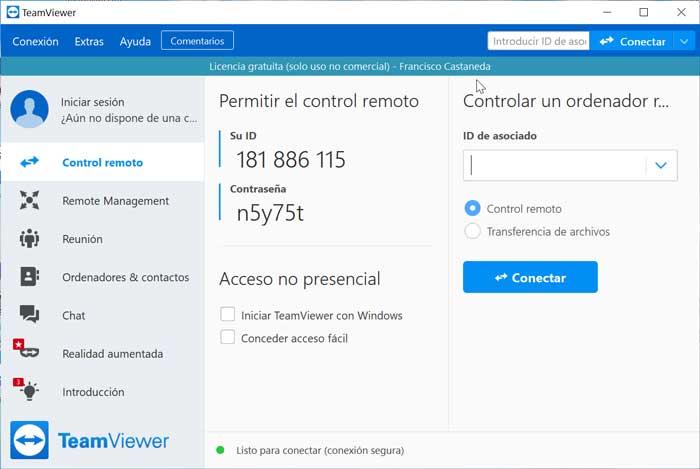
Con TeamvViewer, no solo podemos acceder de forma remota a cualquier equipo donde hayamos instalado la aplicación, sino que, además, también podemos mantener conservaciones de voz o texto, una función ideal para cuando nos conectamos para solucionar algún problema de funcionamiento en un equipo que no tenemos delante de nosotros.
También nos permite transferir archivos entre equipos de una forma muy rápida y sencilla. Aunque TeamViewer es una aplicación de pago, el uso de esta aplicación a nivel personal es completamente gratuito y no tiene ninguna limitación que realmente nos pueda hacer falta a cualquier usuario que lo único que quiere es acceder a su equipo de forma remota. Podemos descargar esta aplicación desde su página web pulsando en el siguiente enlace.
Nos gusta
La solución que nos ofrece TeamViewer es una de las más completas del mercado, ya que cubre todas las necesidades que podemos tener cuando nos conectamos de forma remota.
No nos gusta
Con tantos años en el mercado, TeamViewer ha sabido pulir todos los aspectos negativos que ha tenido y en la actualidad, podríamos considerarla la mejor de todas sin ningún aspecto negativo.
RustDesk
Rust Desk es una aplicación de código abierto y totalmente gratuita que nos permite conectarnos de forma remota a cualquier equipo gestionado por Windows o Linux (de momento no hay una versión para macOS). El funcionamiento de esta aplicación es muy similar al que nos ofrece TeamViewer, donde debemos introducir el número de usuario que se muestra en la pantalla del equipo donde nos vamos a conectar junto con la correspondiente contraseña. La conexión entre los equipos se encuentra cifrada de extremo a extremo, por lo que nadie puede acceder al contenido ni interceptar los archivos que se compartan.
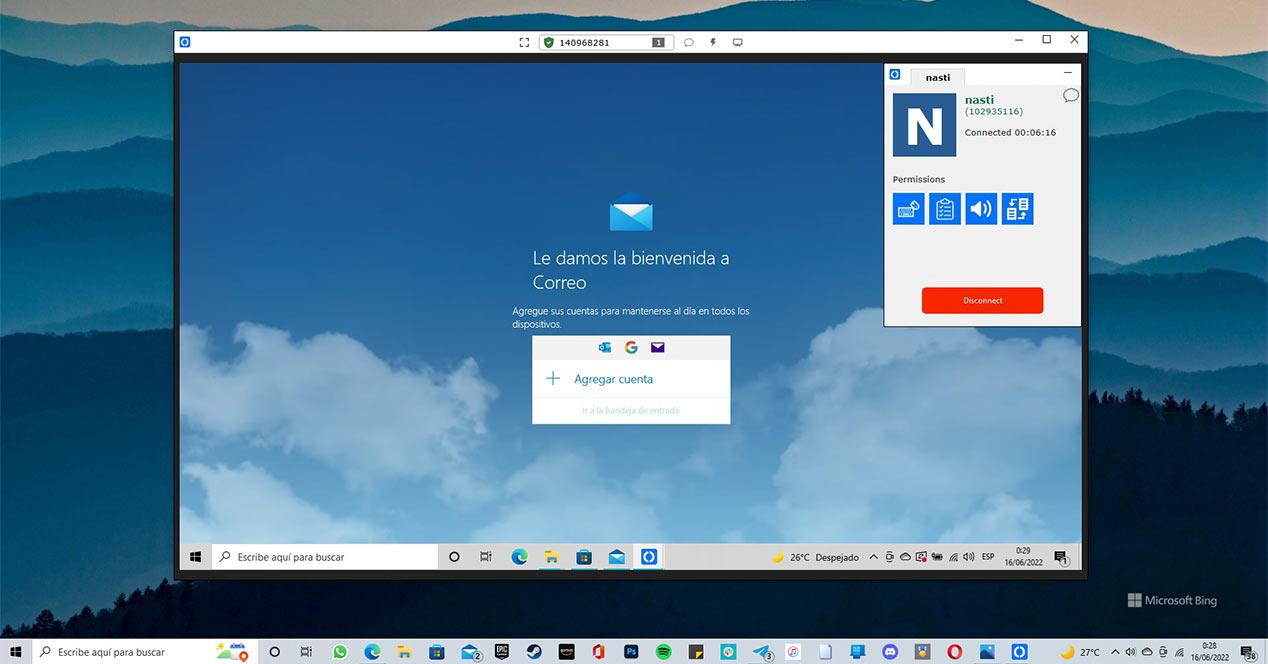
A diferencia TeamViewer, si queremos compartir archivos, no hace falta habilitar el escritorio remoto ya que podemos hacerlo utilizando una ventana tipo ftp, desde donde podemos acceder a todos los archivos almacenados en el equipo remoto para copiarlos, moverlos, borrarlos además de descargarlo en el equipo desde donde nos conectamos. Esta aplicación, está disponible como cliente para todos los sistemas operativos tanto móviles como de escritorio, por lo que se puede acceder a cualquier equipo gestionado por RustDesk desde cualquier dispositivo.
Para descargar la aplicación Servidor (la que se instala en el equipo al que queremos conectarnos de forma remota) como la aplicación Cliente (la que utilizamos de forma remota para conectarnos) las podemos descargar a través del siguiente enlace su página web. Además, también está disponible una versión cliente portable, por lo que no es necesario instalarla si vamos a utilizar un ordenador para conectarnos que no es el nuestro.
A favor
Aplicación completamente gratuita, de código abierto que incluye un gestor de archivos que no nos obliga a conectarnos remotamente al escritorio si únicamente queremos acceder a un documento.
En contra
RustDesk tiene dos puntos negativos si queremos encontrar alguno. El primero, que la aplicación únicamente se encuentra en inglés y que solo está disponible para Windows y Linux.
Escritorio remoto de Microsoft
Si no queremos ir instalando aplicaciones ya que nuestras necesidades de conexión remota son esporádicas, podemos hacer uso de la solución nativa que Microsoft pone a nuestra disposición con la aplicación Escritorio remoto. Esta aplicación, que solo nos permite convertir nuestro ordenador en un servidor de acceso si utilizamos la versión Pro o superior de Windows 10 y Windows 11 es una de las cómodas y sencillas de configurar y utilizar.
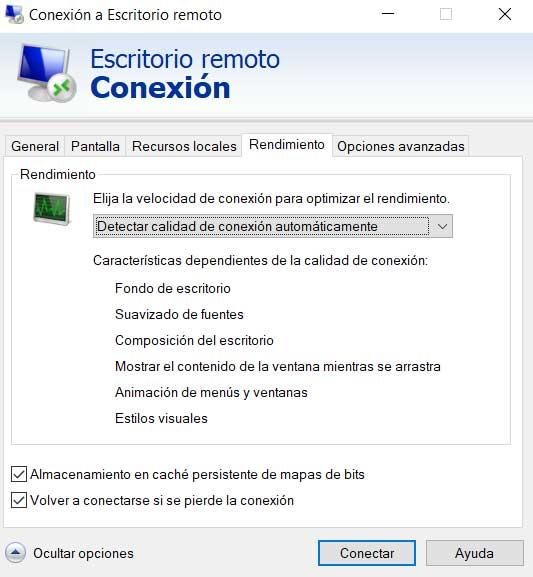
Dentro de las opciones de configuración, nos permite seleccionar el tamaño del escritorio remoto, para que se muestre a pantalla completa o en una ventana. También nos permite seleccionar la profundidad de color (ideal si disponemos de una buena conexión y queremos editar imágenes o vídeos de forma remota), utilizar los dispositivos conectados al equipo desde el que nos estamos conectando, optimizar automáticamente la calidad de la conexión reduciendo efectos, eliminando el fondo de escritorio, por ejemplo, para reducir la aparición de píxeles entre interesantes opciones.
Al ser una aplicación nativa de Windows, esta aplicación se encuentra instalada en el equipo, ya sea Windows 10 o Windows 11. También está disponible para macOS a través de la Mac App Store, iOS y Android además de en versiones anteriores de Windows.
Ventajas
Evita tener que instalar aplicaciones de terceros si hacemos un uso muy esporádico de este tipo de servicios.
Inconvenientes
Solo podemos configurar un equipo como servidor si está gestionado por una versión Pro, Education o Enterprise de Windows. Sin embargo, los usuarios de la versión Home de Windows si pueden conectarse sin problemas.
SupRemo
El funcionamiento de SupRemo es muy similar al que nos ofrece TeamViewer, donde, desde la misma aplicación, podemos convertir nuestro PC en un equipo para conectarse de forma remota o acceder a cualquier otro equipo que tenga instalada la aplicación y conozcamos tanto el número de usuario como la correspondiente contraseña.
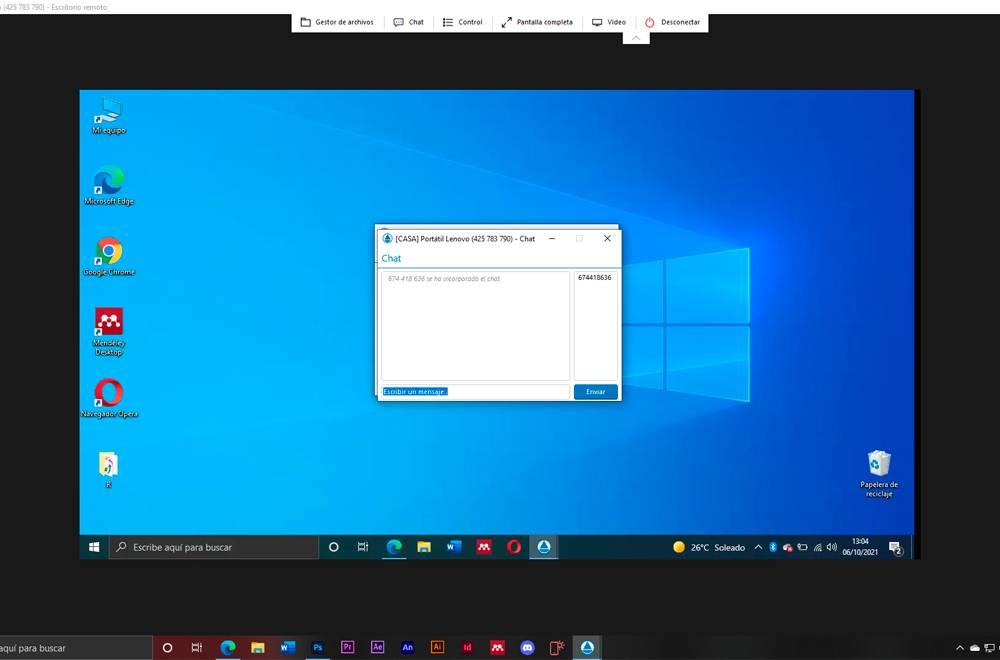
Todos los datos se transmiten de forma cifrada, por lo que si alguien los intercepta necesitará años para poder romper la encriptación AES 256-bit utilizada. También incluye una aplicación independiente que nos permite acceder de forma remota a los archivos almacenados en el equipo, archivos que podemos copiar, mover o borrar libremente además de descargar de forma remota.
El uso a nivel personal de SupRemo es completamente gratuito, está traducido al español y lo es compatible a partir de Windows 7 en adelante en versiones de 32 y 64 bits. También podemos descargar una versión portable para Windows. Además, también está disponible para macOS, iOS y Android. Podemos descargar cualquier de estas versiones a través de su página web.
Puntos positivos
Completamente gratuita para uso personal, disponible para casi todos los sistemas operativos excepto Linux y la configuración y puesta en marcha de esta plataforma es muy sencilla.
Aspectos negativos
Debemos gestionar los contactos a través de una aplicación independiente, lo que le resto puntos en cuanto a facilidad. Además, nos está disponible para Linux.
AnyDesk
Si hablamos de aplicaciones para conectarnos de forma remota, tenemos que hablar de TeamViewer. Sin embargo, otra de las grandes plataformas que nos permite conectarnos de forma remota a cualquier es equipo es AnyDesk, el segundo esta lista. AnyDesk pone a nuestra disposición una amplia variedad de funciones que nos permite controlar de forma remota cualquier equipo además de todos los archivos almacenados para transferirlos de forma remota.
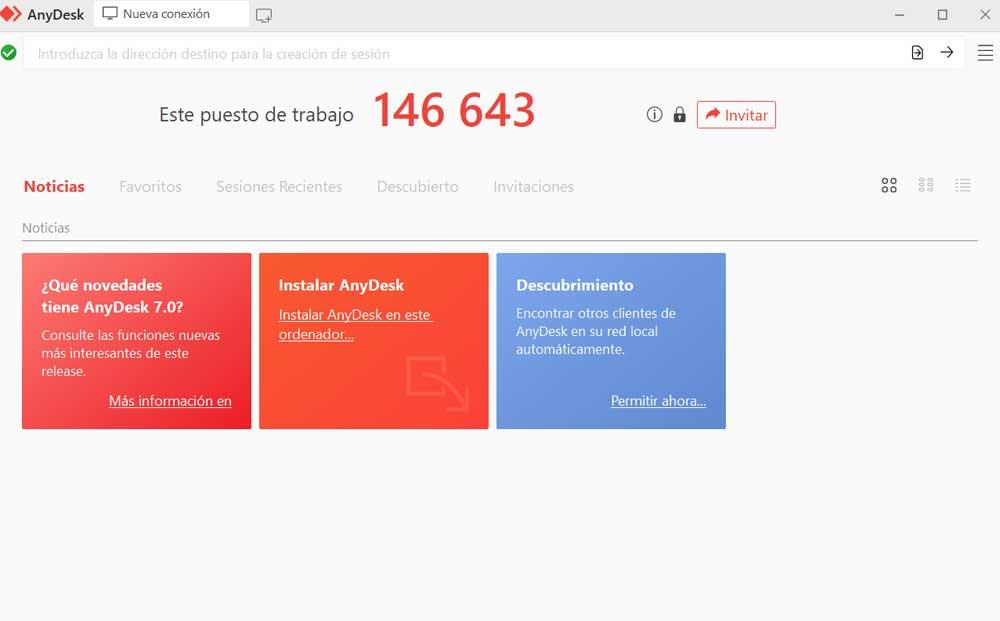
El funcionamiento en general de la aplicación es prácticamente el mismo que TeamViewer y RustDesk, por lo que, si buscamos una función diferenciadora que nos llame poderosamente la atención para decantarnos con AnyDesk y no por las otras, no la vamos a encontrar. AnyDesk está disponible para Windows, Linux, macOS, FreeBSD, Raspberry en incluso ChromeOS además de para iOS y Android siendo de las plataformas que mayor soporte ofrece en cuanto a compatibilidad.
La aplicación se encuentra traducida completamente al español, la interfaz de uso es muy sencilla por lo que rápidamente nos podemos hacer con ella. Además, al igual que el resto de las plataformas, podemos utilizarla de forma totalmente gratuita a nivel personal. Podemos descargar AnyDesk para cualquier dispositivo a través del siguiente enlace.
Pros
Plataformas que mayor soporte ofrece ya que cubre todos los sistemas operativos, tanto móviles como de escritorio. El uso a nivel personal es completamente gratuito y sin limitaciones.
Contras
En equipos menos potentes puede llegar a consumir una gran cantidad de recursos.
Chrome Desktop Remote
La solución más sencilla de todas las que tenemos a nuestra disposición, especialmente pensaba para usuarios con bajos conocimientos en Chrome Desktop Remote. Chrome Desktop Remote es una extensión que debemos instalar en el navegador Chrome (aunque funciona en todos los navegadores basados en Chromium como Edge, Opera, Vivaldi y Brave en otros) y que nos permite acceder de forma remota a otros equipos utilizando el navegador.
No nos ofrece soporte para transferir archivos ni para entablar ningún tipo de conversación. Tampoco ofrece opciones de configuración, sin embargo, en la más fácil de utilizar y configurar de todas las hemos recopilado en este artículo. Podemos descargar la extensión Chrome Desktop Remote a través del siguiente enlace.

Puntos que destacar
Muy fácil de configurar y utilizar.
Necesita mejorar
No tiene ninguna opción de configuración y no permite entablar ningún tipo de conversación con el equipo al que accedemos.
UltraVNC
Una interesante opción a tener en cuenta para acceder de forma remota a cualquier ordenador, la encontramos en UltraVNC, una aplicación de código abierto y completamente gratuita que nos permite gestionar de forma remota cualquier equipo como si estuviéramos sentados delante de él. Además, a diferencia de otras soluciones, utilizando el complemento SingleClick, no es necesario instalar la aplicación en equipos remotos, por lo que es ideal para ofrecer asistencia de forma remota tanto a clientes como a familiares o amigos con bajos conocimientos informáticos.

La interfaz de usuario es completamente diferente a la que nos ofrecen aplicaciones como TeamViewer o AnyDesk. Desde el panel donde debemos introducir los datos de acceso, podemos configurar manualmente el ancho de banda que queremos utilizar, reducir el uso de la CPU reduciendo o aumentando el ancho de banda, limitar la cantidad de colores que se mostrarán en pantalla, personalizar el funcionamiento de los botones del ratón entre otras muchas funciones.
Otra interesante diferencia en comparación con TeamViewer y AnyDesk, es que su uso no únicamente gratuito para uso personal, sino que también se puede utilizar a nivel de empresa sin tener que pagar un solo euro. Incluye un chat de texto, servicio de transferencia de archivos, la conexión se realiza de forma encriptada. Desde su página web podemos descargar las diferentes versiones disponibles de esta aplicación versiones que cubren todas las necesidades, tanto básicas como más profesionales.
Nos gusta
Podemos descargar versiones de Ultra VNC compatibles con Windows 95, Windows 98, Windows XP y Windows Server 2008 además de todas las versiones intermedios. Además, también está disponible una versión diferente para usuarios con equipos gestionados por Windows 7 en adelante hasta Windows 11.
No nos gusta
La aplicación únicamente está disponible en inglés, lo que puede suponer un problema para las personas que no tienen conocimientos del idioma de Shakespeare. Además, la interfaz es algo compleja para usuarios novatos, que, sumando al idioma, pueden suponer barreras infranqueables para determinados usuarios. No dispone de aplicación para macOS, Linux, iOS y Android.
Radmin
Radmin es otra de las diferentes aplicaciones que tenemos a nuestra disposición de forma gratuita (a nivel particular) para conectarnos de forma remota a cualquier equipo y gestionarlo utilizando el ratón y el teclado. Una vez hemos realizado la conexión, podemos establecer una conexión mediante voz y chat de texto. Incluye soporte para transferencia de archivos, apagado remoto del equipo y Telnet. Es compatible con Intel AMT lo que permite encender equipos de forma remota o a los que no se puede acceder para iniciar sesión correctamente. Además, también permite acceder a la BIOS del equipo remoto, cambiar las unidades de arranque para iniciar desde un USB o CD y todos los archivos utilizan cifrado AES de 256 bits.
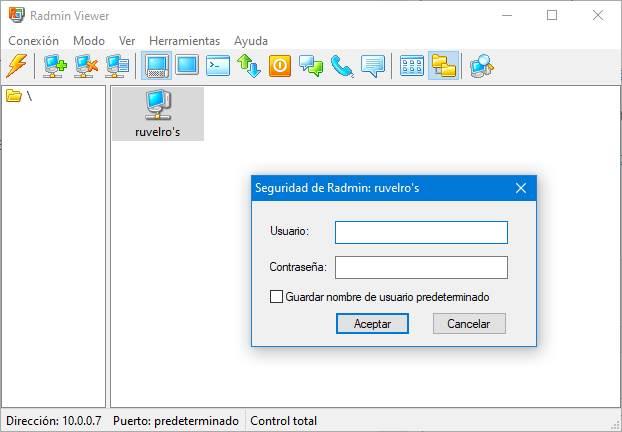
Esta aplicación es una de las más completas disponibles en el mercado, ya que, a diferencia de la mayoría de las que hemos hablado en este artículo, con Radmin podemos gestionar totalmente el equipo, incluyendo la BIOS, por lo que es ideal para empresas que ofrecen servicio técnico a distancia y para departamentos de TI de grandes empresas. Podemos descargar tanto la aplicación servidor como cliente a través de su página web.
A favor
Permite acceder al equipo y encenderlo para acceder a él. Además, también permite acceder a la BIOS del dispositivo e incluso cuando el equipo tiene problemas para iniciar sesión.
En contra
Esta aplicación no está destinada al público en general, ya que ofrece un gran número de funciones dirigidas a departamentos de soporte técnico, por lo que, sin los conocimientos adecuados, es muy difícil sacarle todo el partido.
¿Cuál es la mejor opción?
RustDesk es una excelente alternativa de código abierto y completamente gratuita y que nos ofrece las mismas funciones que podemos encontrar en otras grandes plataformas como TeamViewer o AnyDesk, exceptuando la posibilidad de mantener una conversión mediante chat de voz o texto. Otra interesante opción en UltraVNC, una aplicación con un gran número de opciones de configuración disponibles que no vamos a encontrar en otras aplicaciones. Además, es completamente gratuita tanto para uso personal como empresarial.