
FULL-DISKfighter es una herramienta rápida, potente y fácil de usar que libera mucho espacio valioso en el disco duro mediante la limpieza de los archivos no deseados. El programa busca automáticamente en los discos duros o cualquier otro destino que especifique e identifica los archivos basura.
Requisitos
- Sistema operativo: Windows 2000, Windows XP, Windows Vista, Windows 7 (32bit / 64bit)
- Memoria: 512 KB,
- Espacio en disco:10 MB.
Cada vez que se usa el PC se almacenan archivos no deseados, archivos de gran tamaño y archivos temporales. Además el Pc tiene archivos duplicados que son 100% idénticos, normalmente por guardarlos varias veces en distintos lugares. A medida que pasa el tiempo dichos archivos llegan a ocupar mucho espacio en el PC hasta llenarlo. Si estos archivos no se eliminan, el rendimiento del Pc será mucho más lento de lo normal.
Descargamos el programa y lo instamos en nuestro PC
Descargar FULL-DISKfighter
Una vez descargado Full DiskFighter e instalado, lo ejecutamos.
Nos encontramos con una interfaz muy sencilla de las cuáles se dividen en 4 secciones que al ser modo de prueba sólo nos deja hacer un escáner en modo rápido y no personalizado, además de no eliminar el contenido basura encontrado ni otras opciones disponibles hasta comprar Full DiskFighter …
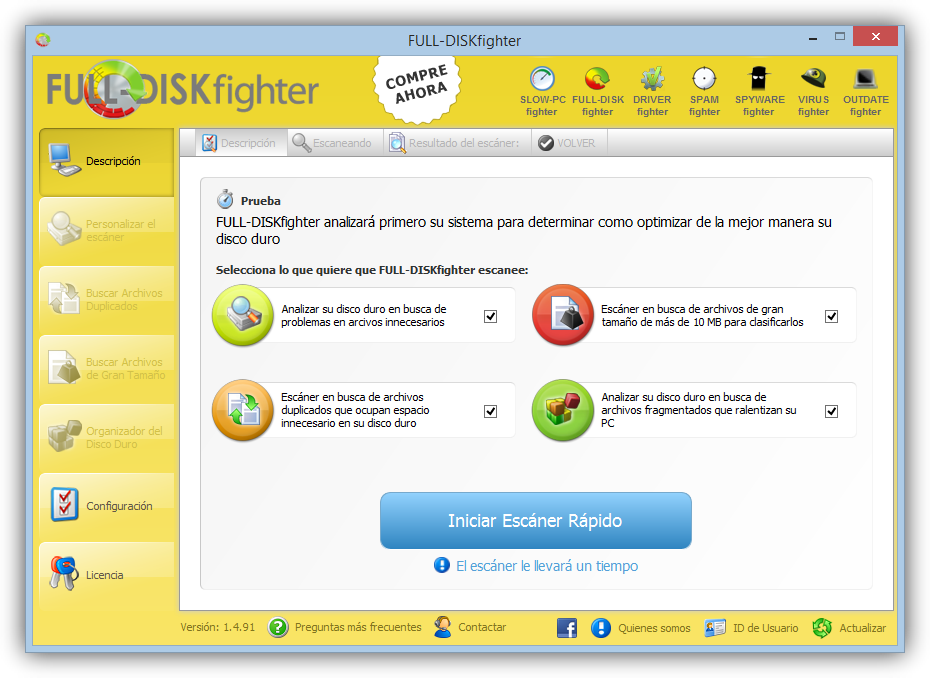
Seleccionaremos «Escáner rápido». Vemos cómo el programa realiza todas las tareas automáticamente ya que no lo hemos personalizado.
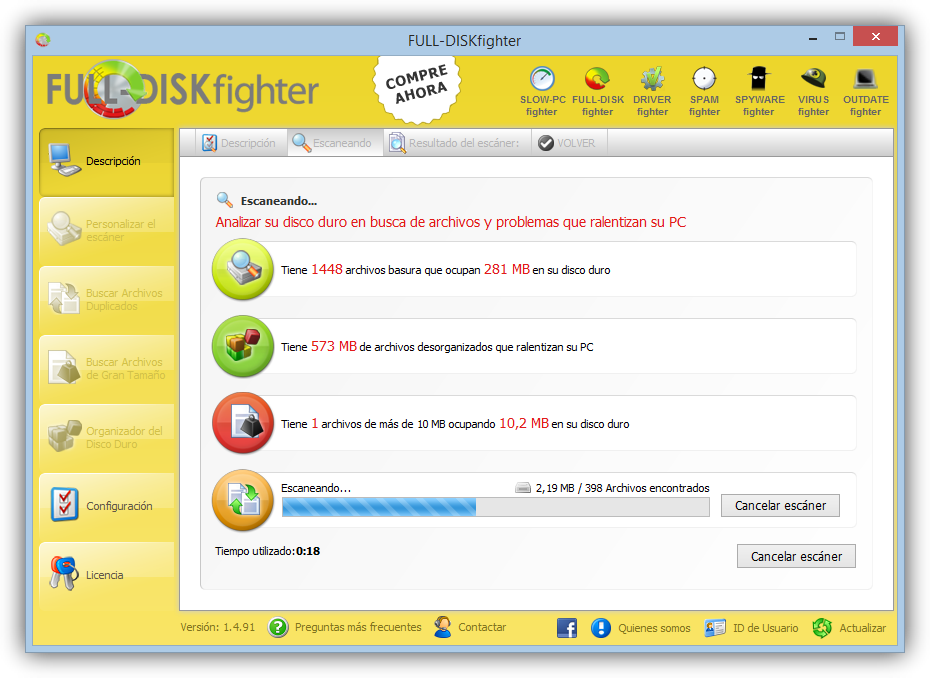
Al acabar el proceso nos muestra el resultado encontrado en todos sus apartados, basura, copia de instalaciones que ya no sirven, ect, ect, ect..
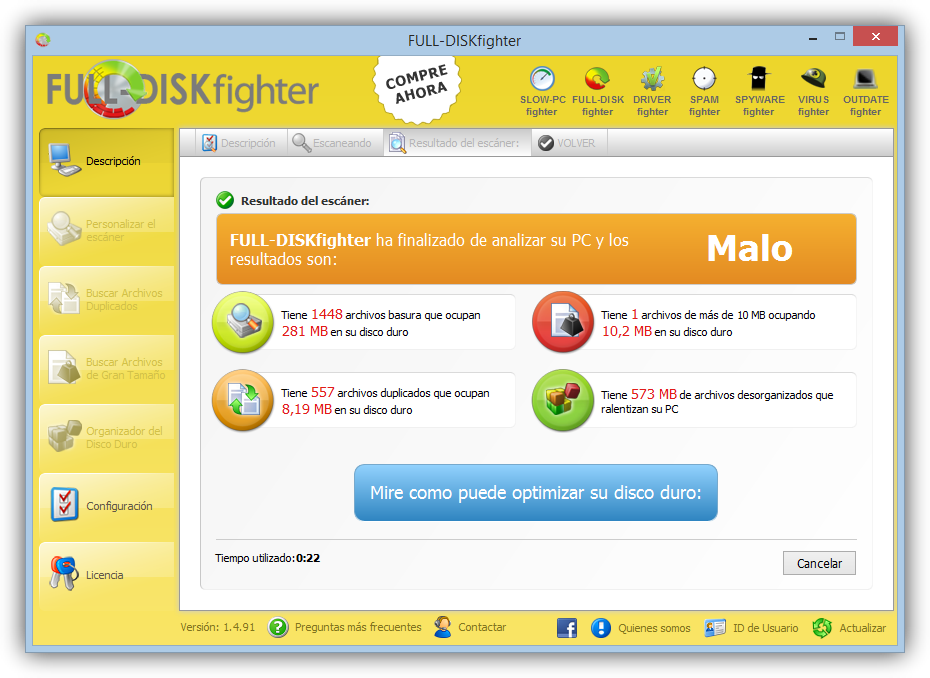
Pulsamos sobre «Mire cómo puede optimizar su disco duro». Si tenemos la versión de prueba sólo nos va a permitir eliminar una parte de los archivos. Si hemos comprado una licencia podremos limpiar absolutamente todo.
Una vez finalice el proceso de limpieza veremos un resumen similar al siguiente.
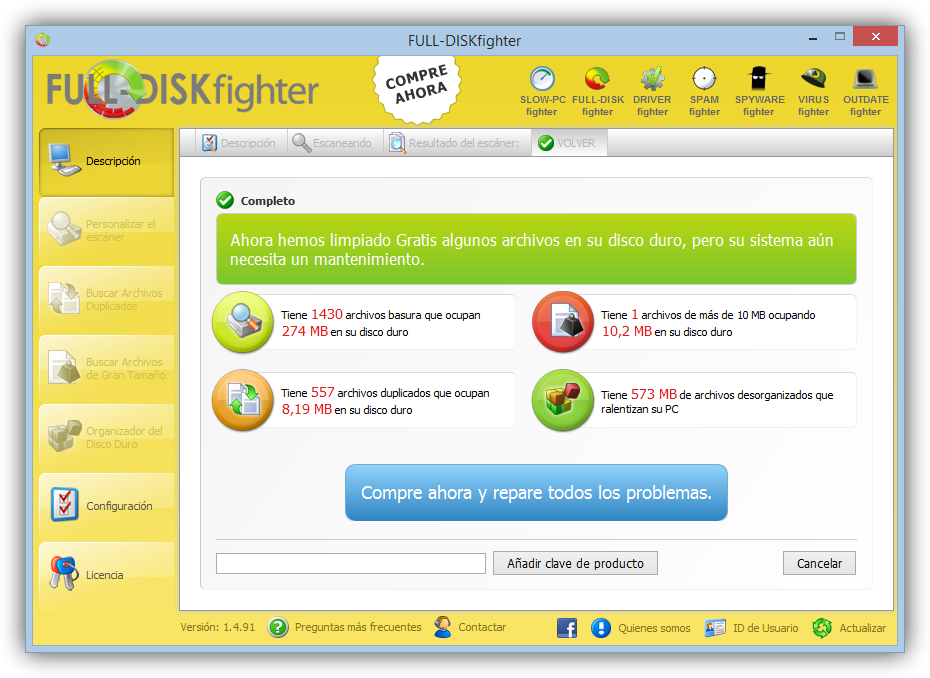
En la parte izquierda de la ventana podemos ver una serie de herramientas adicionales para mejorar y optimizar nuestro ordenador tales como:
Personalizar escáner: Nos permite configurar los apartados que queremos analizar de nuestro disco duro en lugar de realizar análisis automáticos.
Buscar archivos duplicados: como su nombre indica esta función nos analizará todos los archivos guardados en el disco duro y nos va a permitir eliminar todos aquellos que se encuentren duplicados.
Buscar archivos de gran tamaño: Nos permite localizar aquellos archivos que ocupen mucho espacio de nuestro disco duro y eliminarlos.
Organizador del disco duro: Nos permite lanzar un desfragmentador que nos ordenará todos los archivos en el disco duro reduciendo la fragmentación y mejorando los tiempos de respuesta.
Conclusión:
NOS GUSTA
- El programa tiene una interfaz muy sencilla para cualquier usuario.
- Cumple perfectamente su cometido.
- Es rápido a la hora de realizar sus funciones.
- En tan solo cuatro opciones conjuntas, el sistema queda limpio y mucho más fluido.
NO NOS GUSTA
- Que no dejen una versión de prueba para utilizar las funciones ya que sin comprarlo, no se puede utilizar ninguna.