
Hace alrededor de un año DynDNS eliminó su plan gratuito, quedando sólo la posibilidad de crear dominios de pago. En su lugar os recomendamos utilizar No-IP que a día de hoy sigue siendo gratuito.
Enlace a tutorial para crear una cuenta DDNS gratuita en No-IP.
En este manual os voy a enseñar a crear un host en DynDNS para que puedan acceder fácilmente desde el exterior a vuestro ordenador, servidor FTP, servidor de juegos (Counter por ejemplo) con una dirección fácil de recordar, sin memorizar IPs, y si tienes IP Dinámica no pasa nada, automáticamente re-sincroniza y funcionará sin problemas!
No sólo existe DynDNS para este tipo de cosas, también está no-ip pero a mí me gusta más DynDNS y siempre me ha ido perfectamente para mi servidor FTP de casa.
Nos vamos a la web: http://www.dyndns.com/ y nos registramos. Podemos crear una cuenta gratuita de 14 días antes de tener que pagar por la versión «Premium».
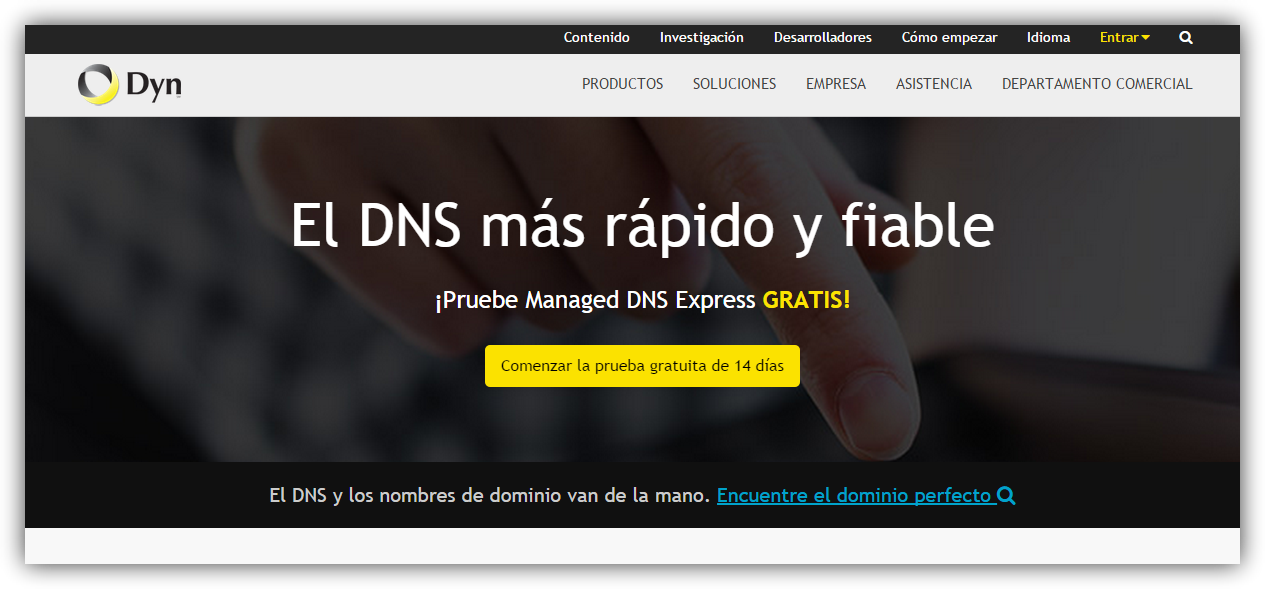
Ahora nos lleva al formulario de registro (lo rellenamos como siempre rellenamos un formulario de registro…)
Una vez registrados, nos logueamos y entramos en «My Services» para agregar un nuevo HOST. A continuación seleccionamos qué dominio queremos poner (la terminación) y qué dirección ponemos, podemos elegir el que queramos siempre y cuando esté disponible.
Para poneros un ejemplo, voy a crear ese HOST, todas las opciones de abajo las ponéis tal cual vienen por defecto, sólo tenéis que pinchar donde pone «Use your currently detected IP address» y le dais a «Add To Cart».
Ya hemos hecho la «compra» con el gasto correspondiente, pinchamos en siguiente y ya tenemos nuestro HOST y vamos a activarlo, pinchamos en «Activate Services».
En cuanto lo activamos se nos va a la pantalla donde tenemos todos los datos sobre dicho HOST.
Ahora ya tenemos el HOST, pero cada vez que lo queramos usar, si la IP Dinámica de nuestro proveedor nos ha cambiado no tendremos más remedio que volver a sincronizarlo…un rollo. Menos mal que nuestros queridos Ingenieros Informáticos piensan en todo y han integrado esto en los routers.
Si tenemos un dispositivo compatible con DynDNS podemos actualizar automáticamente nuestra IP. Para ello únicamente deberéis meter los datos de LOGIN de la web de DynDNS y el HOST elegido, guardais cambios y listo.
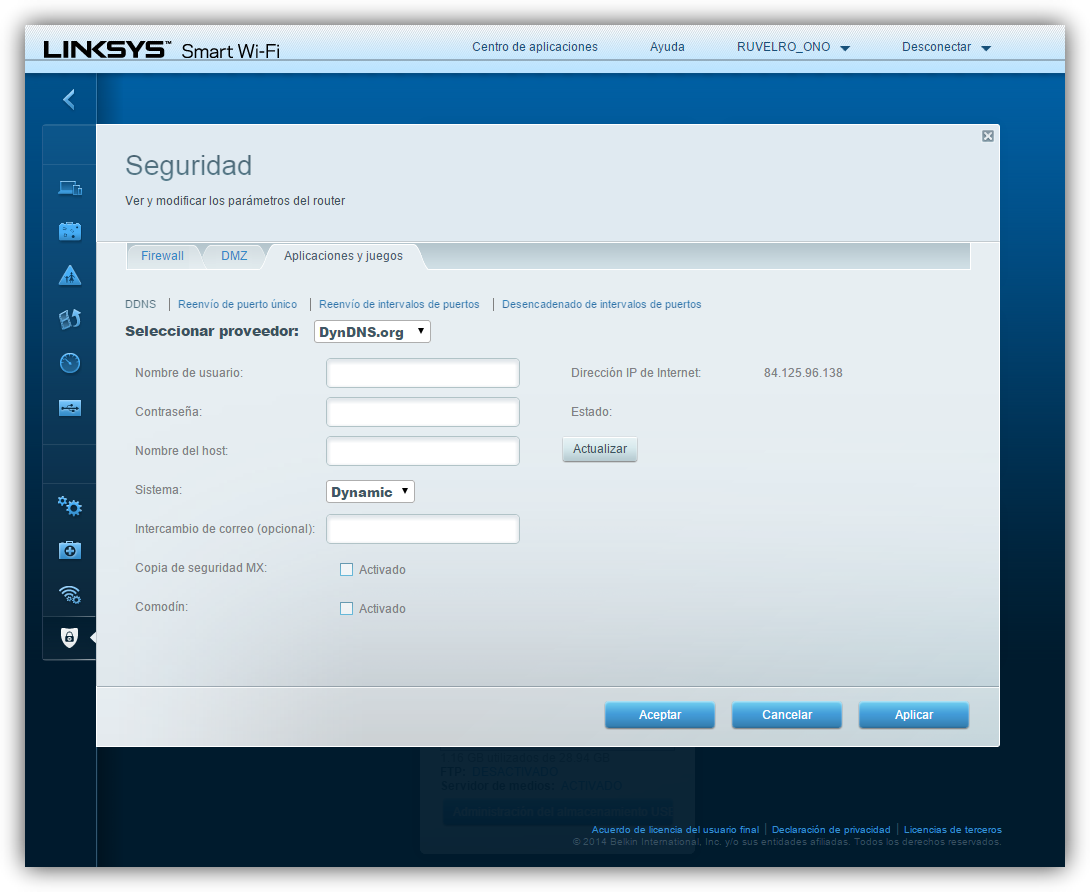
Ahora podréis entrar desde cualquier lugar a vuestro ordenador poniendo dicho HOST como si fuera la IP
Si necesitáis usar el UltraVNC por ejemplo, basta con poner: softzone.dyndns.org:3320
Espero que este manual os haya servido de ayuda, es algo sencillo, pero seguro que mucha gente al principio duda.