
Test de Velocidad Móvil

Dos estudiantes americanos crean un programa que puede borrar textos publicados en internet en una fecha determinada. En SOFTzone lo probamos y creamos un Manual de Vanish

vanishVanish (Desaparecer) es un nuevo programa creado por dos estudiantes de la universidad de Washington, que permite borrar el pasado de un usuario en internet gracias a la autodestrucción de los textos de correos electrónicos, mensajes en foros, blogs, etc en una fecha programada por dicho usuario. La forma de actuar de Vanish es cifrar el contenido de este texto con una llave que ni siquiera el propio usuario del programa conocerá

Una vez cifrado el texto con Vanish y elegida la fecha de autodestrucción, el texto será legible (usando Vanish para descifrarlo), pero al llegar la fecha fijada, el texto desaparecerá ya que Vanish romperá la llave de cifrado repartiendo infinidad de trozos de esta por la red usando la tecnología P2P. Por cada ordenador que tenga una parte de la llave y que se desconecte se irá borrando parte del texto haciendo esta al final completamente ilegible.

Debido al mal uso que se puede dar al programa, los propios creadores  informan sobre la  incertidumbre legal sobre el uso de Vanish y declaran que Vanish va por delante de la ley.

Fuente: Público

En Softzone no nos hemos podido resistir y hemos creado para todos vosotros un manual de Vanish

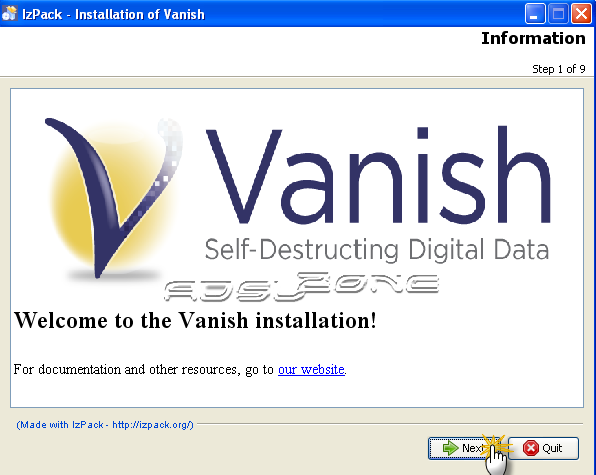
Lo primero de todo es descargar Vanish (existe versión tanto para window, Mac os y linux), una vez descargado el instalador, tendremos que abrirlo con java.
vanish-manual-1

Ya hemos comenzado a instalar Vanish, así que solo tenemos que continuar con el proceso
vanish-manual-2

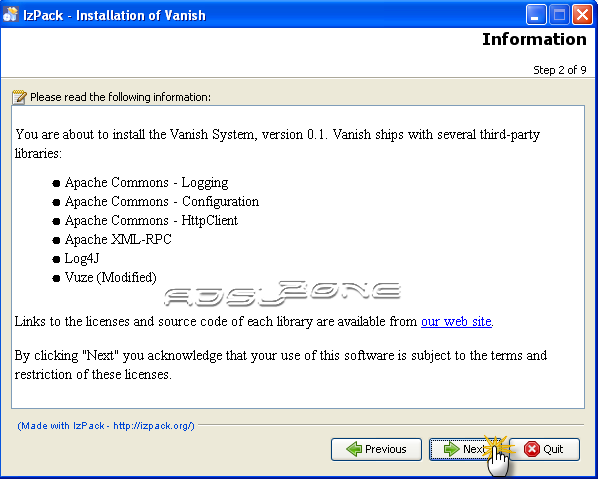
Continuamos pulsando en siguiente (Next) para seguir con al proceso de instalación de Vanish
vanish-manual-3

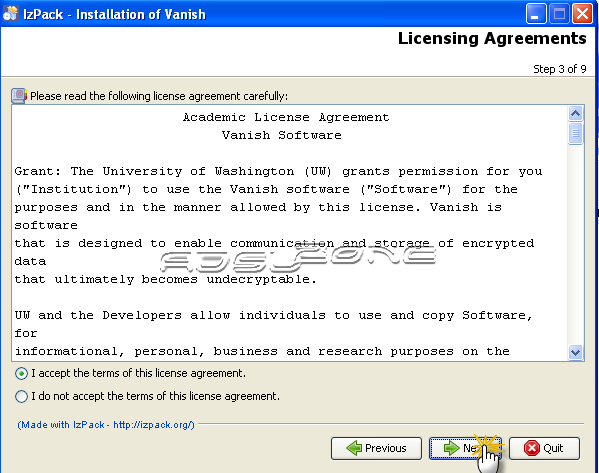
Aceptamos la licencia de vanish y seguimos
vanish-manual-4

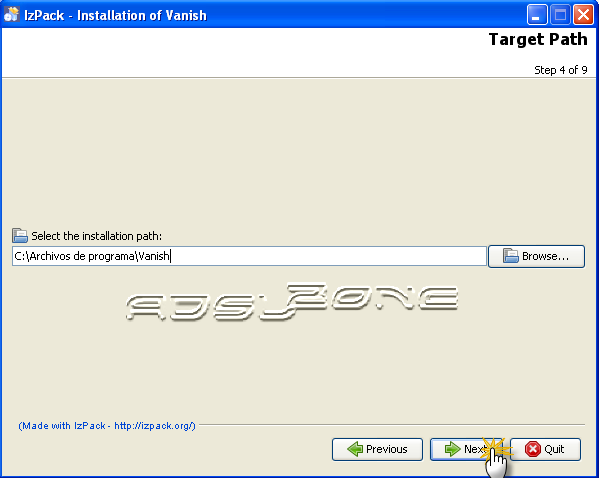
Seleccionamos el directorio donde instalar Vanish. Lo mejor es dejar el que viene por defecto

vanish-manual-5

Elegimos si queremos que el programa recopile datos sobre nosotros para generar estadísticas y continuamos con Vanish
vanish-manual-6

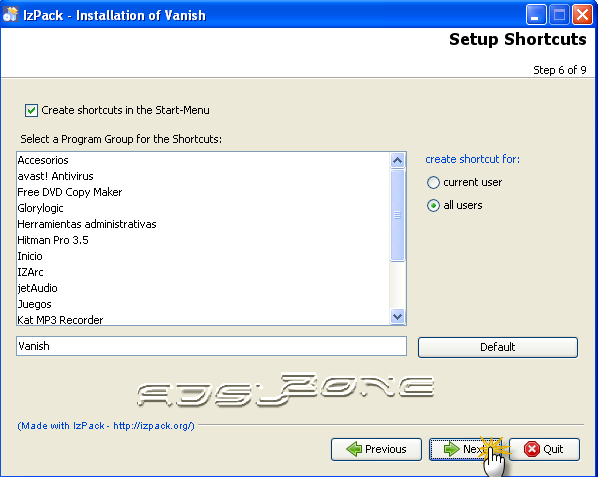
Tenemos la opción de crear o no una entrada de Vanish en el menú.  Elegimos que sí y seguimos
vanish-manual-7

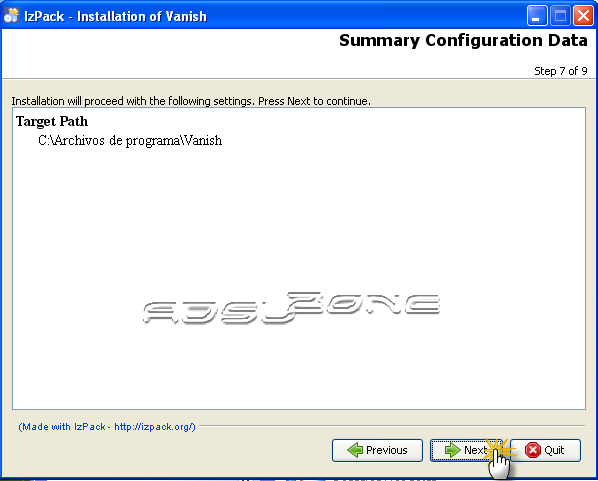
Vanish nos informa del directorio donde se va a instalar. Si es correcto continuamos
vanish-manual-8

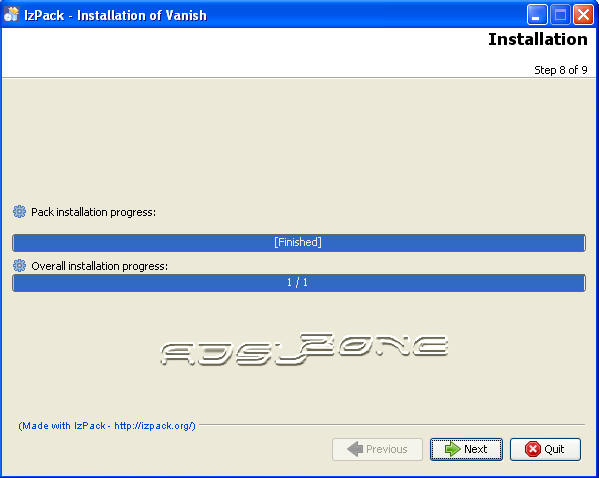
Vanish comenzará a instalarse en nuestro sistema, una vez que acabe el proceso solo tendremos que pulsar en siguiente
vanish-manual-9

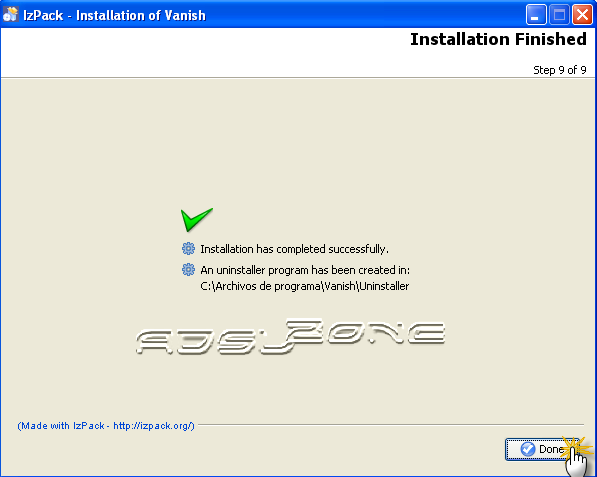
Vanish nos informa que se ha instalado correctamente.

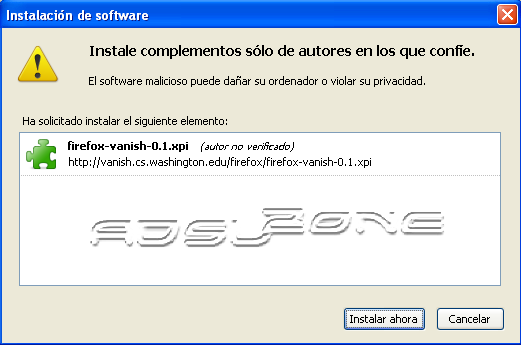
Ahora lo que deberemos hacer es instalar el complemento (plugin) de Vanish para Firefox (necesitamos tener instalado Firefox 3.X). Lo descargamos de aquí
vanish-manual-10

Damos a instalar ahora y ya tendremos instalado el plugin de vanish para firefox en el navegador

Ahora lo mejor es esperar unos cinco minutos antes de comenzar a usar vanish

Vanish puede usarse tanto en blogs, gmail, hotmail, mensajes en Facebook, Google Docs, etc

Ahora vamos a probar Vanish en Hotmail.

Entramos en nuestra cuenta y escribimos un mensaje
vanish-manual-11

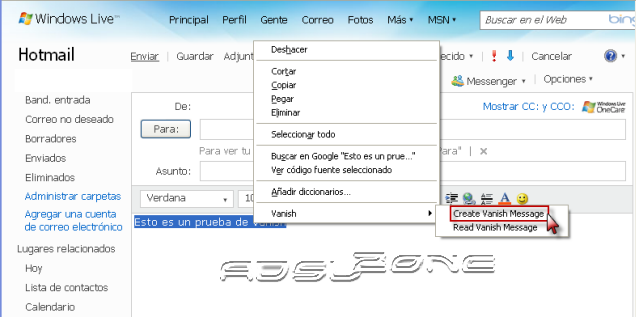
Una vez que escribamos el texto, lo seleccionamos y hacemos click con el botón derecho del ratón. En el menú contextual que aparece seleccionamos Vanish y create Vanish message
vanish-manual-12

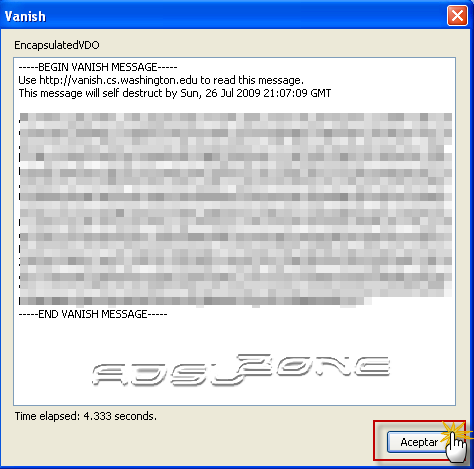
Nos aparecerá en mensaje cifrado por Vanish, solo tendremos que copiarlo y sustituirlo por el texto que habíamos escrito en el correo
vanish-manual-13

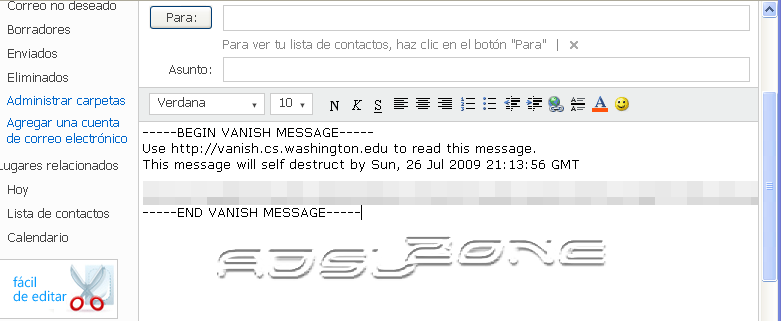
Como véis el mensaje se autodestruirá a las 21:13 de hoy. Ahora solo tenemos que enviarlo y listo

Para leer un mensaje cifrado con Vanish tendremos que tener el programa instalado. Seleccionamos el texto y hacemos clic con el botón derecho del ratón. Basta con seleccionar Read Vanish Message para poder leer el mensaje sin cifrar
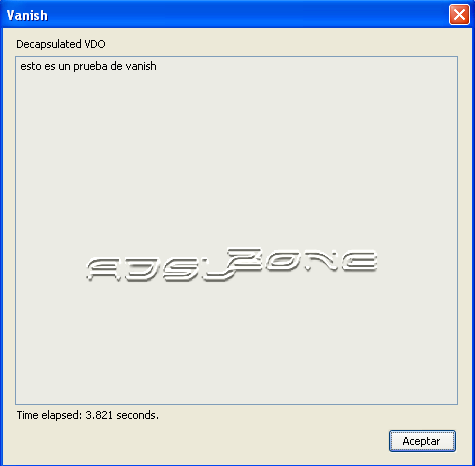
vanish-manual-14

Como véis el manejo es sencillo. Ahora solo falta saber si es cierto que el mensaje se autodestruye como dicen sus creadores en la hora indicada

¿Os animáis a probar?

Esperamos vuestros comentarios

Manuales relacionados:

Este pequeño manual de Vanish ha sido realizado por Hugo Gómez (Gohuca) para SOFTzone y ADSLzone. Queda prohibida su reproducción total o parcial sin citar la fuente.

  • Meneame
  • Digg
  • Facebook
  • Twitter
  • Google Bookmarks

Artículos relacionados:

  1. Office 2010 puede adelantar a Marzo su fecha de lanzamiento.
  2. Windows 7 SP1 puede llegar antes de lo previsto. El rumor que circula por internet puede ser cierto
  3. La UE obligará a Google a borrar las imágenes de Street View después de 6 meses
  4. Teamviewer: Manual de uso y configuración del programa de control remoto Teamviewer

16 Comentarios

  1. centurion12 dice:

    Pues la verdad, me parece un fantástico programa que tenga estas opciones, y no menos fabuloso el tutorial que te has currado Gohuca por ello no me queda más que felicitarte

    Enhorabuena compañero!!!!

    Buen programa, buena noticia y muy buen tutorial sin lugar a dudas..

    Saludos..

  2. Infester dice:

    Muy parecido a PGP, no?

  3. Un internauta cualquiera dice:

    Hola Hugo gomez, lo que te voy a proponer no tiene que ver com este programa:

    No se te ha ocurrido la idea de poner un favicon (icono en la direccion web)? es una buena idea para los que agregan softzone a favoritos/marcadores en sus navegadores.

    Yo uso chrome y webs como softonic,youtube y muchisimos otros tienen su propio favicon y cuando los tengo en la barra de marcadores no tengo que poner un titulo ya que con el icono ya los reconozco acada uno (ademas de que caben muchos mas marcadores en la barra).

    Bueno,depende de como se mire puede ser una tonteria tambien,pero eso ya lo dejo en ti =)

    Estare pendiente por si me respondes, un saludo!

  4. Hugo Gómez dice:

    #3 tomanos nota de tu propuesta xD

    Saludos

    Hugo

  5. Esto es una prueba dice:

    A ver si podeis descifrar el mensaje

    —–BEGIN VANISH MESSAGE—–
    Use http://vanish.cs.washington.edu to read this message.
    This message will self destruct by Tue, 28 Jul 2009 00:38:42 GMT

    AKztAAVzcgBGZWR1Lndhc2hpbmd0b24uY3MudmFuaXNoLmludGVybmFsLm1ldGFkYXRhLmltcGwuRXBvY2hBd2FyZU1ldGFkYXRhSW1wbE1yiFVDGn2bAgACSgAMZXBvY2hfbGVuZ3RoTAAIbWV0YWRhdGF0ADVMZWR1L3dhc2hpbmd0b24vY3MvdmFuaXNoL2ludGVybmFsL21ldGFkYXRhL01ldGFkYXRhO3hwAAAAAAG3dABzcgBHZWR1Lndhc2hpbmd0b24uY3MudmFuaXNoLmludGVybmFsLm1ldGFkYXRhLmltcGwuSW5kaXJlY3RLZXlNZXRhZGF0YUltcGw6bcmI6fsf7QIAAlsAEmVuY3J5cHRlZF9kYXRhX2tleXQAAltCTAAIbWV0YWRhdGFxAH4AAXhwcHNyAEFlZHUud2FzaGluZ3Rvbi5jcy52YW5pc2guaW50ZXJuYWwubWV0YWRhdGEuaW1wbC5CYXNpY01ldGFkYXRhSW1wbNgVQUjt/E3XAgACSgANbG9jYXRpb25fc2VlZEwABnBhcmFtc3QANkxlZHUvd2FzaGluZ3Rvbi9jcy92YW5pc2gvaW50ZXJuYWwvbWV0YWRhdGEvVkRPUGFyYW1zO3hwJ4JPDGjhmS9zcgA0ZWR1Lndhc2hpbmd0b24uY3MudmFuaXNoLmludGVybmFsLm1ldGFkYXRhLlZET1BhcmFtc7292Mmleh6MAgAISgALY3JlYXRpb25fdHNJABVlbmNyeXB0aW9uX2tleV9sZW5ndGhJAApudW1fc2hhcmVzSQAJdGhyZXNob2xkSQAJdGltZW91dF9oSgAGdmRvX2lkTAAUZW5jcnlwdGlvbl9hbGdvcml0aG10ABJMamF2YS9sYW5nL1N0cmluZztMAA9lbmNyeXB0aW9uX21vZGVxAH4ACnhwAAABIrzVvDQAAACAAAAACgAAAAcAAAAIyf2rcj6aJVZ0AANBRVN0AANDQkNkWoublbz59kqtIyZs1G+cle37MQPmwJW3X2OucXbH9n1ojddWK/xu7PFKu6QxFg4=
    —–END VANISH MESSAGE—–

    A ver tambien si es verdad que se borra

  6. mati dice:

    hola a todos noc como hacer para abrri el archivo .jar
    gracias

    muy buen progrma XD

  7. Hugo Gómez dice:

    mati como digo en el manual tienes que abrirlo con java

    Saludos

    Hugo

  8. mati dice:

    pero como ago apra abrirlo con java

    me exprece mal en mi otro comentario

  9. mati dice:

    instale este programa http://www.bitstorm.org/jarx/ y lo abri

  10. yomero! dice:

    oigan q mala onda, la pagina dice q ya no estan mas disponibles los instaladores!!!! y ahora q hacemos? q alternativas concoen o se puede usar el codigo fuente q esta disponible? y si es asi alguine experto q nos diga como! gracias

Dejar una respuesta

SoftZone no es responsable de las opiniones de los internautas
Por favor revisa la ortografía y respeta las normas de la web
XHTML: Puedes utilizar los siguientes tags:
<a href=""> <b> <i> <strong>

Alojamiento Ferca Networks | SoftZone © 2010